别把连接电脑想得太复杂,现在三星手机连接电脑已经非常方便了,主要有两种最常用、最快速的方法:一种是使用数据线进行有线连接,另一种是使用官方的“Link to Windows”功能进行无线连接,我会为你详细讲解这两种方法。
使用USB数据线连接(最稳定、传输文件最快)
这种方法适合当你需要传输大量照片、视频,或者备份手机文件时使用,速度非常快,而且稳定可靠。
第一步:准备工作
- 找到你的手机数据线:就是原装的那个充电线,一头是USB接口(插电脑的),一头是USB-C接口(插手机的),尽量使用原装线,一些质量差的数据线可能只能充电,无法传输数据。
- 打开电脑:确保你的电脑是开机状态,并且能正常使用。
第二步:连接手机和电脑
- 将数据线的USB-C一端插入你三星手机的充电口。
- 将数据线的USB一端插入电脑的USB接口,台式机建议插在机箱后面的USB口,供电更稳定。
第三步:在手机上操作(最关键的一步)
- 用数据线连接后,你的手机屏幕上会立刻弹出一个提示,叫做“USB充电连接”或类似的提示。
- 点击这个提示,它会展开几个选项,你会看到几个选择,仅充电”、“传输文件”、“传输照片”等等。
- 一定要选择“传输文件”或“文件传输”这个选项。 如果你选了“仅充电”,电脑是看不到你手机里的文件的。
- 选择之后,手机通知栏会显示一个USB图标,表示连接模式已切换。
第四步:在电脑上操作
- 现在看你的电脑屏幕,如果你的电脑是Windows系统,通常会自动识别你的手机,并可能弹出安装驱动的提示,你什么都不用管,等它自动完成就行。
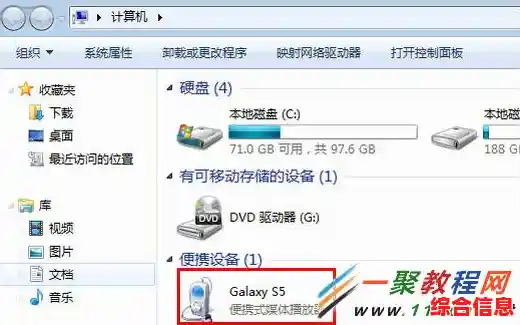
- 驱动安装好后,你可以打开“我的电脑”或“此电脑”。
- 在“设备和驱动器”下面,你会看到一个新的设备,名字可能叫“Galaxy [你的手机型号]”,或者直接显示手机的名字。
- 双击打开这个设备图标,你就能看到手机的内部存储和SD卡(如果你插了的话)了,现在你就可以像操作U盘一样,在电脑和手机之间复制、粘贴、删除文件了,你可以把相机文件夹里的照片直接拖到电脑桌面上。
可能遇到的问题及解决方法:
- 电脑没反应? 首先检查数据线是否插紧,换一个USB口试试,如果还不行,尝试换一根数据线。
- 手机没弹出USB连接选项? 有时候可能不小心点掉了,你可以从屏幕顶部向下滑动,打开通知面板,找到“USB正在为此设备充电”的通知,点进去就能重新选择连接模式。
- 电脑提示需要安装驱动? 绝大多数情况下Windows 10和Windows 11会自动安装,如果失败,你可以先在电脑上安装三星官方的“三星智能开关”软件,这个软件会包含所有必要的驱动程序。
使用“Link to Windows”功能无线连接(日常使用最方便)
这个方法不需要数据线,可以让你的手机和电脑无缝协作,特别适合需要在电脑上回复短信、查看通知或者传输少量文件的情况。
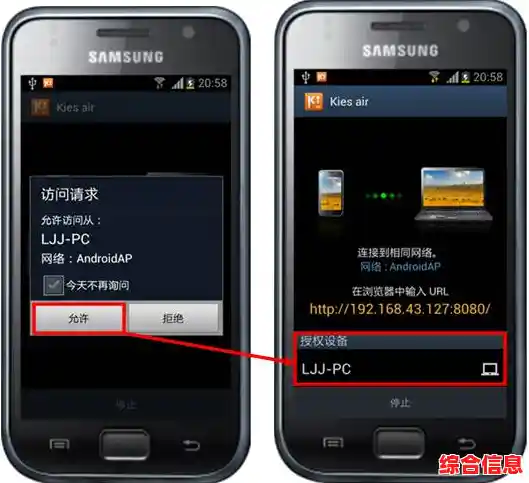
第一步:准备工作
- 确保条件:你的手机和电脑必须连接在同一个Wi-Fi网络下,这是无线连接的基础。
- 在电脑上:如果你的电脑是Windows 10或11,系统通常自带一个叫“手机连接”的应用,你可以在开始菜单里搜索“手机连接”找到它,如果没有,可以去微软应用商店免费下载。
- 在手机上:确保你的三星手机有这个功能,较新的三星手机都预装了“Link to Windows”,你可以在设置里直接搜索“Link to Windows”,或者从屏幕顶部下拉,打开快捷面板,找到“Smart View”或“手机投屏”附近的一个叫“Link to Windows”的按钮。
第二步:连接设置
- 在电脑上:打开“手机连接”应用,它会显示一个二维码。
- 在手机上:打开“Link to Windows”功能(如上所述在设置或快捷面板里找到),如果是第一次使用,手机会引导你进行设置,你会看到一个“扫描二维码”的选项。
- 用手机扫描电脑屏幕上显示的二维码,手机会请求一些权限,比如通知、短信、电话等,根据你的需要允许即可。
- 扫描成功后,手机和电脑就会开始建立连接,稍等片刻就能成功。
第三-步:无线连接能做什么?
连接成功后,你的电脑上会打开一个窗口,里面会显示你手机的界面。
- 查看和回复消息:你可以在电脑上直接接收手机的短信、微信等应用通知,并用电脑键盘直接回复。
- 查看手机照片:可以直接访问手机里最近的照片,并方便地保存到电脑上。
- 使用手机应用:你可以在电脑窗口里直接操作手机上的应用,比如刷抖音、点外卖,就像远程控制你的手机一样。
- 拖拽传输文件:你可以直接把电脑上的文件拖拽到这个窗口里,文件就会无线发送到你的手机上;反之亦然。
两种方法总结:
- 传电影、备份大量照片视频:果断用数据线连接,速度是王道。
- 日常在电脑前工作,想不漏掉手机通知、快速回消息、传个小文件:用 “Link to Windows”无线连接,省去插拔线的麻烦,体验非常流畅。
希望这个详细的指南能帮你轻松搞定三星手机和电脑的连接!