当你发现OneDrive无法正常访问时,无论是打不开网站、桌面客户端无法同步,还是手机App登录失败,都会严重影响工作和生活,别着急,这里有一份详细的排查指南,你可以按照从简单到复杂的顺序一步步尝试。
第一步:检查最基本的环节
很多时候,问题出在最简单的地方,先花一分钟确认一下。
- 检查网络连接:这是最常见的原因,确保你的设备已经连接到互联网,可以尝试打开其他网页或应用,看看是否能正常访问,如果网络本身有问题,先解决网络问题。
- 核对微软服务状态:有时候问题不在你这边,而是微软的服务器出现了临时故障,你可以访问微软官方的服务状态页面(在Bing搜索“Microsoft 365 服务状态”),查看OneDrive及相关服务是否显示为正常。
- 确认登录账户和密码:确保你使用的是正确的微软账户(Microsoft Account)登录,如果你修改过密码,可能需要重新登录,可以尝试在浏览器中登录 outlook.com 邮箱,看账户本身是否正常。
第二步:解决桌面客户端(电脑版OneDrive)的问题
如果网络和账户都没问题,但电脑上的OneDrive同步图标出现红叉、感叹号或无法启动,可以尝试以下方法。
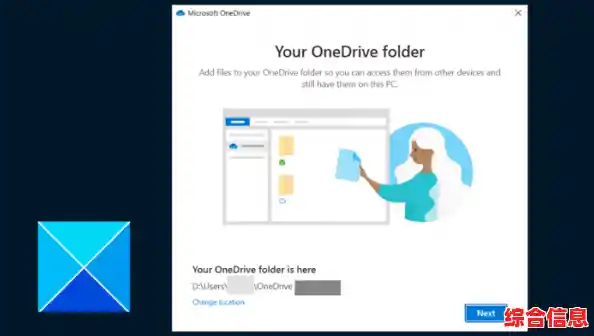
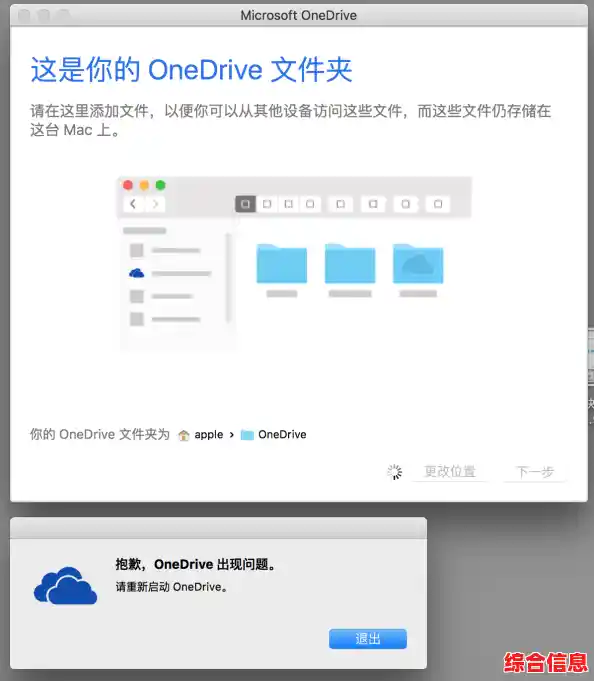
- 重启OneDrive:这是最简单有效的办法,在电脑右下角的任务栏找到OneDrive图标(可能隐藏在箭头里),右键点击它,选择“关闭OneDrive”,在开始菜单中搜索“OneDrive”并重新打开它,这能解决大部分临时性的小毛病。
- 重新登录账户:如果重启无效,可能是账户凭据出了问题,右键点击任务栏OneDrive图标,进入“设置”或“账户”选项卡,选择你的账户,然后点击“取消链接此电脑”,操作完成后,重新登录你的OneDrive账户,这相当于一次“刷新”,会重新建立连接。
- 检查磁盘空间:确保你的电脑硬盘(特别是C盘)以及你的OneDrive云端有足够的剩余空间,如果空间已满,同步自然会停止,清理一些不必要的文件后再试。
- 暂停和继续同步:如果某个文件同步卡住导致整个客户端异常,可以尝试暂停同步一段时间,然后再重新开始,在OneDrive图标上右键,选择“暂停同步”,等待一两分钟后再选择“继续同步”。
- 修复或重装OneDrive客户端:如果以上方法都无效,可能是程序文件损坏,可以尝试在Windows的“应用和功能”设置里找到Microsoft OneDrive,选择“修改”或“修复”,如果修复不行,可以考虑卸载后,从微软官网下载最新版本的OneDrive客户端重新安装。
第三步:解决网页版无法访问的问题
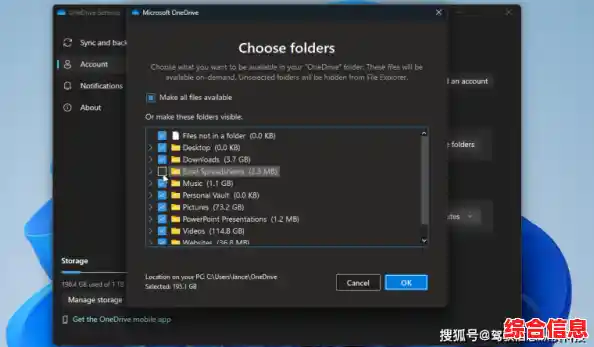
如果你能正常使用电脑客户端,但通过浏览器访问 onedrive.live.com 时出错。
- 换个浏览器试试:清除当前浏览器的缓存和Cookie,或者直接换一个浏览器(比如Chrome换到Edge,或者Firefox)登录试试,浏览器的扩展插件有时也会引起冲突,可以尝试在“无痕模式”或“隐私模式”下访问。
- 检查浏览器设置:确保浏览器没有禁用JavaScript,并且没有过于严格的隐私设置或广告拦截插件阻止了OneDrive的正常加载。
- 日期和时间设置:电脑系统的日期和时间不正确会导致安全证书出错,从而无法安全地连接网站,请确保你的电脑日期、时间和时区设置都是准确的。
第四步:解决移动App(手机/平板)的问题
手机上的OneDrive App出现问题,也可以参照类似的思路。
- 检查网络连接:确保手机连接的是稳定的Wi-Fi或蜂窝数据,可以尝试切换一下网络(比如从Wi-Fi切换到流量)看看是否正常。
- 更新或重装App:去手机的应用商店(App Store或Google Play)检查OneDrive是否有可用的更新,如果没有,可以尝试卸载App,然后重新安装最新版本。
- 强制停止并重启App:在手机的设置里,找到OneDrive应用,选择“强制停止”,然后重新打开。
第五步:处理特定文件或文件夹的问题
如果只是某个或某几个文件无法同步,可以关注文件本身。
- 文件名或路径问题:OneDrive对文件名和路径长度有限制,检查问题文件的文件名是否过长,或者包含了非法字符(如 / \ : * ? " < > |)。
- 文件正在被占用:如果某个文件正被其他程序打开(比如一个Word文档),OneDrive将无法同步它,请先关闭使用该文件的所有程序。
- 文件大小超出限制:单个文件的大小不能超过250GB,否则无法上传。
最后的手段:寻求官方帮助
如果你已经尝试了所有上述方法但问题依旧,最好的选择是寻求微软官方的技术支持。
- 访问官方帮助页面:在OneDrive官网的帮助板块,通常有详细的疑难解答文章和社区论坛,你可以在那里搜索类似的问题或提问。
- 联系技术支持:如果你的Office 365或Microsoft 365是付费订阅,通常包含优先的技术支持服务,你可以通过账户页面找到联系客服的选项。
解决OneDrive访问问题需要耐心,从最简单的网络和重启开始,一步步排查,大部分问题都能得到解决。