
拿到一台预装Windows 11的新电脑,或者将旧电脑升级后,你可能首先会被它清新柔和的界面、居中的开始菜单所吸引,但真正让你感觉“回不去了”的,往往是那些与键盘深度融合的全新交互方式,Windows 11的键盘体验,不再是简单的敲击输入,而是变成了一套提升效率和操作流畅度的秘密武器。
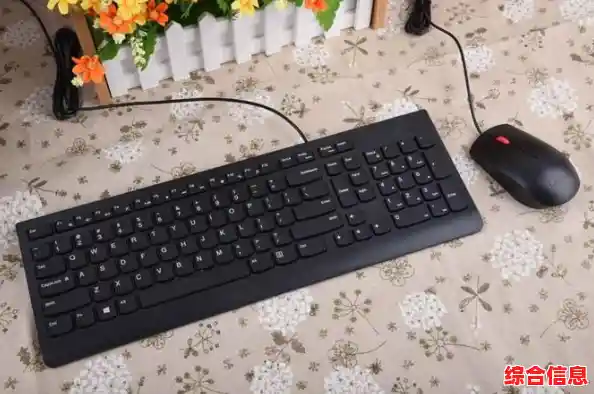
最直观的改变从按下Windows键开始,在Windows 11里,这个键被赋予了更强大的中心地位,你轻轻一按,那个精致且居中的开始菜单就会优雅地滑出,它的设计非常简洁,顶部的“推荐项目”会智能地显示你最近常用的文件和应用,下半部分则是你手动固定的常用软件库,这种布局让你能更快地找到目标,减少了在层层菜单中翻找的麻烦,你可以直接用方向键上下导航,按回车键打开,整个过程行云流水。
如果你觉得开始菜单还不够快,那么Windows 11的搜索功能就是你的终极法宝,同样是按下Windows键,但你不必抬手,直接紧接着输入你想要找的任何东西:一个应用程序的名字、一份保存在电脑深处的文档、甚至是一个系统设置项,搜索结果会实时呈现,几乎在你输入完成的瞬间,想要的答案就已经摆在眼前,这比用鼠标一步步点击“此电脑”、“文档”、再滚动查找要快上无数倍,比如你想调整蓝牙设置,以前可能需要多次点击,现在只需按下Win键,输入“蓝牙”,回车,就能直达目的地。
当你打开多个窗口,桌面显得有些凌乱时,Windows 11的窗口管理功能就能大显身手,你不再需要费力地用鼠标拖拽窗口边缘来手动分屏,你只需将鼠标悬停在窗口的最大化按钮上,或者更酷的是,使用键盘快捷键Win + Z,就会立刻触发一个名为“贴靠布局”的选项,屏幕上会显示几种预设的窗口排列模板,比如左右平分、左侧三分之一配右侧三分之二,或者更复杂的四宫格,你直接用方向键选择想要的布局,然后按照提示选择哪个窗口放在哪个位置,瞬间就能打造出一个整洁高效的工作桌面,这对于需要同时参考文档和写作,或者边看视频边聊天的场景来说,简直是效率倍增器。
另一个让人爱不释手的功能是虚拟桌面,想象一下,你可以在同一个电脑上创建多个独立的桌面空间,一个桌面专门用来工作,里面只打开Word、Excel和企业微信;另一个桌面用来娱乐,打开的是浏览器和音乐播放器,你可以通过Win + Tab键调出任务视图,在顶部轻松创建和管理这些虚拟桌面,更便捷的是使用键盘快捷键Win + Ctrl + 左/右方向键,在不同桌面间飞速切换,这样就能轻松地将工作与生活分隔开,保持每个桌面的专注和整洁,避免所有窗口都挤在一个屏幕上的混乱。
对于文字工作者和需要频繁操作的人来说,Windows 11的剪贴板和历史记录是革命性的,按下Win + V,你唤出的不再是最后一次复制的内容,而是一个包含你近期所有复制记录的历史面板,你不小心覆盖掉的一段重要文字、之前复制的一个网址、一张图片,都能在这里轻松找回并再次粘贴,你还可以将常用的片段(比如你的邮箱地址、公司名称)“固定”在剪贴板历史中,它们会一直存在,随时取用,彻底告别重复输入的烦恼。
一些细节的优化也体现了Windows 11对键盘交互的用心,全新的表情符号面板(Win + .)不仅表情更丰富,还包含了颜文字、GIF动图和符号库,让在线沟通更加生动有趣,专注助手设置可以让你快速进入免打扰模式,屏蔽不必要的通知,而改进的听写功能(Win + H)识别准确率更高,当你双手离不开键盘又想输入大段文字时,口述无疑是最佳选择。
Windows 11的键盘体验是一次从“工具”到“伙伴”的升级,它不再被动地执行你的单一指令,而是通过智能的开始菜单、强大的全局搜索、高效的窗口管理、清晰的任务分区以及贴心的剪贴板历史等功能,主动预测你的需求,简化你的操作步骤,花一点时间熟悉这些键盘快捷键和交互逻辑,你会发现,操控电脑变得前所未有的直观、流畅和高效,真正让你的手指在键盘上起舞。