当你的电脑无法上网,或者出现某些网站打不开、网络连接显示正常但浏览器无法访问等奇怪问题时,很可能是Windows系统中的LSP(分层服务提供商)配置出现了异常,LSP就像是网络数据在进出你电脑时必须要经过的一系列“关卡”或“通道”,当这些“通道”被某些程序(尤其是某些网络加速器、VPN软件或恶意软件)不正常地修改或损坏后,网络数据就可能走错路或被堵住,导致网络故障。
别担心,修复LSP问题并不总是需要高深的电脑知识,你可以按照以下步骤,从简单到复杂逐一尝试,绝大多数问题都能得到解决。
第一步:最直接有效的重置方法
这是解决LSP问题的首选方案,操作简单且效果显著。
- 点击屏幕左下角的“开始”菜单,在搜索框中输入“cmd”或“命令提示符”。
- 在出现的“命令提示符”应用上,不要直接点击,而是用鼠标右键点击它,然后选择“以管理员身份运行”,这一点非常重要,否则命令可能没有足够的权限执行。
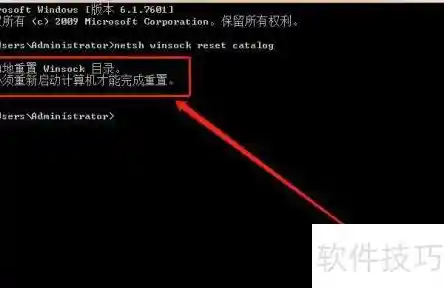
- 在弹出的黑色命令提示符窗口中,输入以下命令,然后按回车键:
netsh winsock reset
- 你会看到一行提示,内容大概是“成功地重置Winsock目录,你必须重新启动计算机才能完成重置。”
- 请务必重启你的电脑。
这个命令的作用是将整个LSP“通道”系统恢复到Windows最原始、最干净的默认状态,重启后,很多网络异常问题就会迎刃而解,这是解决此类问题的核心步骤。
第二步:检查并修复第三方网络软件的影响
如果在执行了第一步重置后问题依旧,或者问题在重置后不久再次出现,那么可能需要检查是否是某些程序在持续干扰。
- 检查安全软件和网络工具:一些安全软件(如某些杀毒软件或防火墙)或网络优化工具会安装自己的LSP组件,尝试暂时退出或卸载这些软件,然后再次执行第一步的
netsh winsock reset命令并重启电脑,看看问题是否解决。
- 回想最近安装的软件:问题是否是在你安装了某个新的软件(特别是VPN、游戏加速器、网络代理等)之后出现的?如果是,尝试卸载该软件,然后再次执行LSP重置命令,卸载时最好使用软件自带的卸载程序或通过系统的“应用和设置”功能彻底卸载。
第三步:使用专用工具进行深度扫描
如果上述方法都无效,问题可能比较复杂,或者系统中可能存在恶意软件。
- 使用恶意软件扫描工具:下载并运行像Malwarebytes Anti-Malware或AdwCleaner这样的知名安全工具,这些工具可以检测并清除那些可能劫持了LSP的广告软件或恶意程序,它们往往是问题的根源。
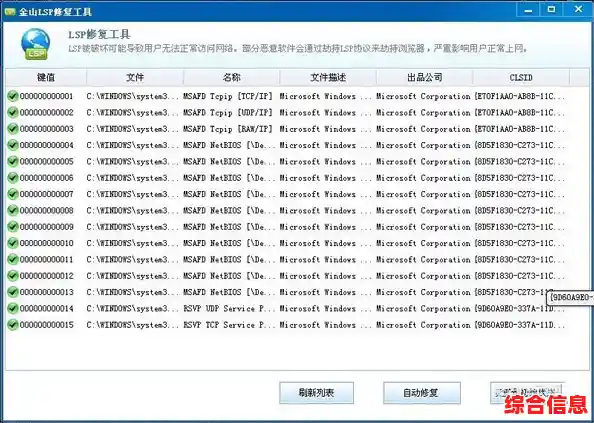
- 使用LSP修复工具:有一些小工具可以更直观地显示当前系统中安装的所有LSP项目,并允许你手动修复,微软官方曾提供一个名为“LSP-Fix”的小工具(请注意从可信来源下载),运行这类工具时,它可以列出所有LSP条目,你可以尝试移除那些看起来可疑或已知有问题的条目,但使用这类工具需要一定的判断力,如果不确定,最好不要随意删除。
第四步:作为最后手段的系统还原
如果所有方法都失败了,但你记得在问题出现之前某个时间点电脑是正常的,系统还原”功能可以帮你一个大忙。
- 在“开始”菜单搜索“创建还原点”并打开。
- 在弹出的系统属性窗口中,点击“系统还原”按钮。
- 按照向导提示,选择一个在问题出现之前创建的“还原点”,系统还原不会删除你的个人文件(如文档、照片),但会卸载在还原点创建之后安装的程序和驱动程序。
- 确认后,系统将重启并恢复到较早的状态,这通常能解决由软件或系统设置变更引起的各种疑难杂症,包括顽固的LSP问题。
重要提醒和预防措施
- 备份重要数据:在进行任何系统级操作(尤其是系统还原)之前,虽然风险不大,但养成备份重要数据的习惯总是好的。
- 谨慎安装软件:尤其是那些来源不明的网络加速器、修改版软件或所谓的“网络优化工具”,它们往往是导致LSP混乱的元凶。
- 定期维护:定期使用安全软件进行全盘扫描,保持系统清洁。
修复LSP异常的核心就是使用netsh winsock reset命令进行重置,并辅以对问题软件的排查和清理,按照这个指南的步骤,一步步来,你就能有效地解决大部分令人困扰的网络连接问题。