

你有没有想过,你电脑里那个天天用来记账、做计划、甚至记录一些私密想法的Excel文件,其实就像一个没有上锁的日记本?任何人只要拿到你的电脑,或者不小心把文件发错了人,里面的所有秘密就可能一览无余,这可不是危言耸听,生活中因为文件泄露导致的麻烦事比比皆是。
给Excel文件加密,就是给你的数字日记本配上一把牢靠的锁,Excel本身提供了非常直接有效的加密工具,只是很多人从来没注意过,或者觉得设置起来很麻烦,我们就抛开那些难懂的专业名词,像聊天一样,把这件事彻底说清楚。
最核心、最常用的一招,叫做“用密码加密文件”,这个功能藏在哪儿呢?很简单,当你编辑好一个Excel文件,点击左上角的“文件”,然后选择“信息”,在信息面板上,你会看到一个显眼的“保护工作簿”按钮,点开它,下拉菜单的第一个选项就是“用密码进行加密”。
点击之后,会弹出一个让你输入密码的小窗口,这里就是你设置那把“锁”的关键一步,你得想一个足够复杂但又不会忘记的密码,什么叫复杂?最好不要用“123456”或者你的生日,这种密码等于没设,理想的做法是结合大小写字母、数字和特殊符号,MyExcel2024!”,输入密码后,Excel会让你再输入一次以防按错,确认之后,保存一下文件,加密就生效了。
下次你再打开这个文件时,情况就完全不同了,Excel不会直接让你看到表格内容,而是会先弹出一个密码输入框,只有输入了正确的密码,大门才会为你敞开,如果输错了,那就只能看到一句冰冷的“密码不正确”,根本无法访问,这种感觉,就像回家用钥匙开门一样自然和安全。
除了给整个文件上锁,Excel还提供了一种更精细的加密方式,叫做“保护工作表”和“保护工作簿结构”,这又是什么意思呢?我打个比方:给整个文件加密,像是把你家的整个大门锁上了,家里人没有钥匙也进不去,而“保护工作表”则像是只锁上你卧室的抽屉,客厅和厨房大家还是可以用的。
你做了一个销售报表模板发给同事填写,你希望他们只能在你划定的空白单元格里填数字,而不能随意修改你精心设计好的公式、标题行或者表格格式,这时候,你就可以先选中允许他们编辑的那些单元格,把它们“解锁”(默认所有单元格都是锁定的,但这个锁定只有在保护工作表生效时才有用),然后点击“审阅”选项卡里的“保护工作表”。
你可以设置一个密码,并且勾选允许用户进行的操作,选定未锁定的单元格”、“设置单元格格式”等,设置好后,同事打开文件,可以正常填写数据,但如果他想删除你的公式,Excel就会弹出警告阻止他,这样既保证了协作的便利,又防止了模板被意外破坏。
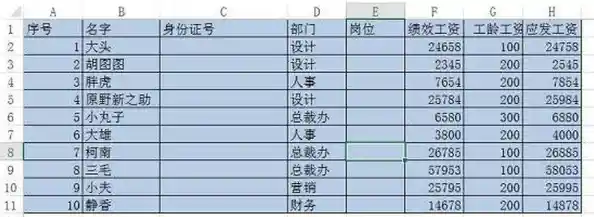
“保护工作簿结构”则更进一步,它可以防止别人随意添加、删除、重命名或者移动你的工作表,对于包含多个关联表格的复杂文件来说,这个功能能有效避免整个文件的结构被弄得一团糟。
说到这里,有一个至关重要的提醒必须告诉你:如果你忘记了为文件设置的密码,微软是没有任何办法帮你找回的! 这把锁的钥匙完全由你自己保管,一旦丢失,文件很可能就永远打不开了,在设置重要文件的密码时,一定要把密码妥善地记录在安全的地方。
Excel的加密功能并不神秘,它就像是我们日常生活中用的锁具一样,是保护我们数字资产的基础工具,花几分钟时间,给你的重要文件加上一道简单的密码,就能避免未来可能发生的巨大麻烦,无论是个人隐私还是商业机密,都值得你多用这一份心,别再让你的数据“裸奔”了,现在就动手,给你觉得重要的Excel文件加上第一把锁吧。

