你需要明白,Windows 11系统里内置了一个叫做Hyper-V的虚拟化技术,这个东西本质上是一个虚拟机平台,允许你在你的电脑上同时运行多个操作系统,比如在Windows里面再运行一个Linux或者另一个版本的Windows,对于开发人员、IT专业人士或者需要测试软件的人来说,这非常有用。
这个强大的功能并非没有代价,Hyper-V的工作原理是在你的电脑硬件和Windows操作系统之间插入一个非常薄的软件层,叫做“管理程序”,这个管理程序会接管对你电脑硬件资源(尤其是CPU和内存)的直接控制权,然后由它来分配资源给Windows系统以及任何你可能运行的虚拟机。
问题就出在这里,一旦启用了Hyper-V,即使你没有打开任何一个虚拟机,这个管理程序也始终在后台运行,它会改变Windows系统与硬件交互的方式,对很多用户来说,这种改变会带来一些可感知的性能损失,尤其是在那些对系统响应速度和硬件访问延迟非常敏感的应用场景中,最典型的例子就是玩游戏。
当你玩游戏时,尤其是大型3A游戏,游戏引擎希望尽可能直接、无延迟地与你的显卡(GPU)和处理器(CPU)通信,以获取最高的帧率和最流畅的体验,Hyper-V的管理程序层就像是在这条直接通信的道路上设置了一个检查站,虽然这个检查站效率很高,但终究会引入一点点额外的延迟和开销,这可能会导致游戏帧率下降、画面卡顿,或者输入设备(如鼠标和键盘)的响应变慢。
除了游戏,一些高性能的音频制作软件也对系统延迟极其敏感,它们同样可能会受到Hyper-V的影响,如果你是一个硬核游戏玩家、电竞爱好者或者专业音频工作者,并且你百分之百确定自己用不到任何依赖于Hyper-V的功能,那么彻底关闭它确实是一个值得尝试的系统性能优化手段。
在开始操作之前,有一个非常重要的警告:关闭Hyper-V可能会影响你电脑上的其他一些功能。
请务必确认你不需要上述功能,然后再进行下面的操作。

彻底移除Hyper-V不是一个单一的开关,而是需要通过几种方法层层递进,确保其完全关闭,以下是具体的步骤,建议按顺序操作。
第一步:通过“打开或关闭Windows功能”来禁用
这是最常用、也是最基本的一步。
这一步操作相当于告诉了Windows系统:“我不要使用Hyper-V功能了,请把它关掉。”但对于追求彻底移除和性能最大化的我们来说,这往往还不够。
第二步:在命令提示符中关闭相关服务
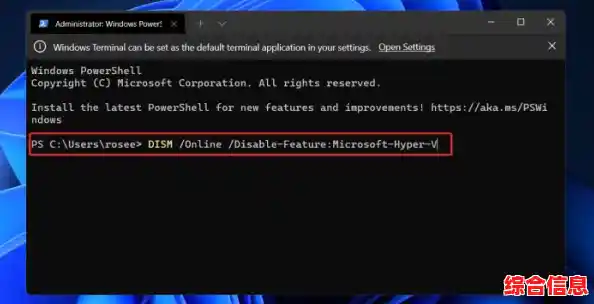
有些更深层的Hyper-V服务可能不会通过图形界面完全关闭,我们需要使用命令行的方式来确保万无一失,这个方法尤其关键。
在搜索框输入“cmd”或“命令提示符”,在搜索结果上右键单击,选择“以管理员身份运行”,这一点非常重要,必须有管理员权限。
在打开的黑色命令提示符窗口中,逐行输入以下命令,每输入一行按一次回车键:
bcdedit /set hypervisorlaunchtype off这个命令是告诉系统的启动配置数据,在电脑开机时就不要加载Hyper-V的管理程序,这是消除性能影响最核心的一步。
命令执行成功后,会显示“操作成功完成”。
关闭命令提示符窗口,然后再次重启电脑,这次重启非常关键,因为只有重启后,bcdedit的配置更改才会生效。
完成以上两步,Hyper-V基本上就已经从你的系统中被移除了,其带来的性能开销也应该被消除。
第三步:验证Hyper-V是否已彻底关闭
如何确认我们的操作成功了呢?有一个很简单的方法。
Ctrl + Shift + Esc 键,打开“任务管理器”。最后的提醒
移除Hyper-V是为了追求极致的原生性能,特别是游戏性能,但正如前面所说,这是以牺牲一些现代Windows的便利和安全功能为代价的,如果你的主要需求是办公、浏览网页、看视频,那么Hyper-V带来的那一点点性能损失你可能根本感觉不到,保留它反而能让你在需要用到沙盒或WSL2时随时可用。
如果你在未来某个时间点又需要用到Hyper-V了,反向操作即可:先用管理员命令提示符运行 bcdedit /set hypervisorlaunchtype auto 然后重启,再回到“Windows功能”中重新勾选上Hyper-V的相关选项并重启。
希望这些直接的步骤能帮助你成功优化你的Windows 11系统性能。