
咱们先别急着动手,第一步,也是最重要的一步,是搞清楚咱们手里的这张MX440显卡,到底是哪个厂商出的,具体的型号是什么,因为同样是MX440,像华硕、微星、技嘉这些大厂,他们可能会对自己的产品做一些小的优化,所以用他们自己官网的驱动可能会更匹配一些,怎么看呢?最直接的办法就是,您把机箱侧板打开,在显卡风扇旁边或者背面贴的标签上找找看,上面一般会写着品牌和具体的型号代码。
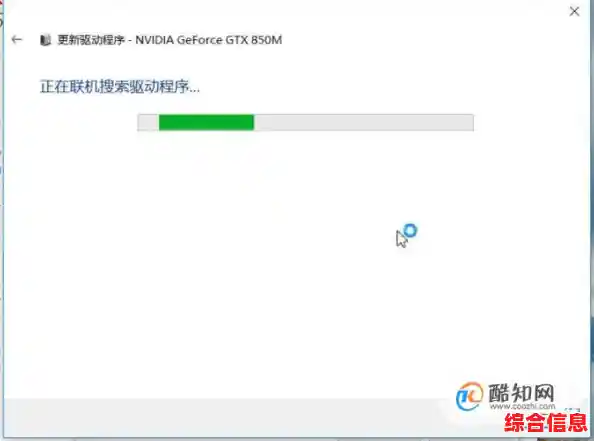
如果标签磨没了,或者您不想开机箱,也有办法,您打开电脑,在桌面上找到“我的电脑”图标,右键点击它,选择“属性”,然后再点“硬件”,再点“设备管理器”,在设备管理器里面,您会看到一个叫“显示适配器”的选项,点开它,下面就会显示您显卡的名字,NVIDIA GeForce4 MX 440”之类的,把这个名字记下来。
好了,知道了显卡的“身份”,咱们就可以开始找驱动了,这里小鱼要给您说个关键点:对于MX440这样的老显卡,并不是版本号数字越大的驱动就越好,恰恰相反,很多最新的驱动早就把它给“抛弃”了,装上反而会出问题,我们要找的是那些虽然版本号不是最新,但能完美支持MX440,并且被大家公认为最稳定的版本。
去哪里找呢?小鱼给您指两条路。
第一条路,是去显卡品牌自己的官网,比如您的显卡是七彩虹的,那就去七彩虹的官网,找到“服务与支持”或者“下载中心”这样的栏目,然后在里面根据您的显卡型号(就是刚才记下来的那个)和您电脑的操作系统(比如Windows XP还是Windows 7)来搜索驱动,如果能找到,那是最好的,因为这是最原配的。
第二条路,也是更常用的路,是去NVIDIA的官方网站,虽然MX440太老了,在NVIDIA官网的自动检测工具或者最新驱动列表里肯定找不到它,但他们有一个叫“遗留驱动程序”的宝藏库,您可以在NVIDIA官网搜索“Legacy GPU drivers”或者类似的关键词,就能找到一个专门为这些老显卡提供驱动的页面,在里面找到GeForce系列,再找到GeForce 4系列,然后选择您的操作系统和语言,就能看到一系列可供下载的驱动版本了,对于MX440,小鱼建议您选择版本号在90系列左右的驱动,比如93.71或者94.24,这些都是经过时间考验,非常稳定的版本。
找到合适的驱动安装文件后,通常是一个.exe格式的可执行文件,双击运行它就行,但在这之前,小鱼强烈建议您做一件事:卸载掉现在电脑里旧的显卡驱动,不然新旧驱动可能会“打架”,导致安装失败或者出现各种奇怪的问题。
卸载的方法也很简单,还是打开“控制面板”,找到“添加或删除程序”(Windows XP)或者“程序和功能”(Windows 7及以后),在列表里找到所有带有“NVIDIA”字样的、特别是“NVIDIA Display Driver”的程序,把它们都卸载掉,卸载完成后,它会提示您重启电脑,您就照着做。
电脑重启之后,屏幕分辨率可能会变得很低,画面看起来很大很粗糙,别担心,这是正常的,因为系统暂时没有显卡驱动了,这时候,您再找到刚才下载好的那个新的驱动程序,双击运行,安装过程一般都是“下一步”到底,中间可能会让您选择“精简安装”还是“自定义安装”,咱们就选“精简安装”就好,省事儿。
安装过程中,屏幕可能会黑几下、闪几下,这也是正常现象,说明驱动正在加载,等安装程序提示“安装完成”后,它通常还会要求您再重启一次电脑,再次重启之后,您就会发现,屏幕显示恢复正常了,而且画面可能比之前更流畅了。
这时候,您可以右键点击桌面空白处,如果能看到“NVIDIA 控制面板”或者类似的选项,就说明驱动已经成功安装上了,为了确保万无一失,您可以再回到一开始那个“设备管理器”里,看看“显示适配器”下面还有没有黄色的问号或者叹号,如果没有,显示正常,那就大功告成了!
最后小鱼再啰嗦一句,给这些老硬件找驱动,就像给一位老爷爷找一副合适的老花镜,关键不是要最时髦、功能最多的,而是要最合适、最舒服的,希望您的MX440在装上合适的驱动后,能继续为您忠诚地服务一段时间!如果过程中遇到任何问题,别慌,随时可以再来问小鱼。