
如何应对固态硬盘坏道问题:修复步骤与数据保护全指南

乌意致 4 2025-12-14 08:56:49

当你发现电脑变得异常卡顿,打开一个文件要等半天,或者系统频繁蓝屏、死机,甚至有些文件突然就打不开了,屏幕上还可能出现一些读写错误的提示,这时候你就要警惕了,对于传统的机械硬盘,我们常听说“坏道”,而对于固态硬盘(SSD),虽然它的工作原理完全不同,但人们也习惯性地将类似的故障现象称为“坏道”或“坏块”,这本质上是指存储芯片上出现了无法正常读写数据的单元。

面对这种情况,千万不要慌张,有条不紊地按照以下步骤来处理,是保护你珍贵数据和安全的关键。

第一步:立刻停止写入,确认问题迹象

这是最最重要的一步,无论后续要做什么,首先必须停止任何可能向这块出现问题的固态硬盘写入新数据的操作,因为固态硬盘的存储机制,当你删除文件时,空间并不会被立刻清空,而是标记为“可覆盖”,但当你写入新数据时,它可能会覆盖掉这些空间,从而让你丢失那些可能还能恢复的旧数据,请立即:

  • 停止下载、复制文件到这块硬盘。
  • 不要安装或卸载任何软件。
  • 尽量不要再次重启电脑,除非系统已经完全卡死,因为重启过程也会写入临时文件。
  • 如果你的系统就安装在这块硬盘上,并且还能勉强操作,优先进行下一步的确认和数据备份。

你需要确认问题是否真的出在硬盘上,Windows系统自带了一个不错的工具叫做“事件查看器”,你可以在开始菜单搜索“事件查看器”,打开后,依次展开“Windows 日志”->“系统”,在这里面,仔细查找红色的“错误”级别日志,特别是那些来源标记为“disk”或“ntfs”的错误信息,如果里面频繁出现与磁盘I/O(输入/输出)相关的错误,那基本上就可以断定是硬盘出了问题。

第二步:全力抢救和备份重要数据
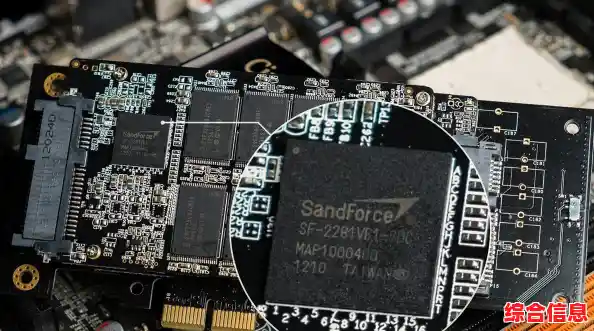
如何应对固态硬盘坏道问题:修复步骤与数据保护全指南

在确认硬盘可能有问题后,你的核心目标应该立刻转变为“救数据”,系统坏了可以重装,软件可以重下,但那些照片、文档、工作项目等独一无二的数据才是无价的。

  • 优先拷贝最核心的数据: 立刻将你认为最重要、最新的文件复制到另一块完全正常的硬盘、U盘或网络云盘上,不要一次性拷贝整个文件夹,而是挑最重要的文件一个个地复制,因为大规模拷贝可能会加剧硬盘负担,导致其彻底罢工。
  • 使用数据恢复软件进行“预备份”: 如果有些文件已经无法正常访问或复制,但硬盘还能被系统识别,可以尝试使用数据恢复软件,注意,这里的目的不是等硬盘完全坏了再恢复,而是趁它还能被读取时,用这类软件的“创建磁盘镜像”或直接扫描恢复功能,尽可能把能读出来的数据先抓取出来,保存到另一块硬盘上,这是一个与时间赛跑的过程。
  • 切忌强行操作: 如果在拷贝过程中,系统再次卡死或报错,不要反复重试,让硬盘休息几分钟再尝试拷贝其他文件,强行操作可能导致故障范围扩大。

第三步:尝试进行磁盘检查与修复

在确保重要数据已经安全转移后,你可以尝试对硬盘本身进行一些修复操作,这并不能让已经物理损坏的存储单元“起死回生”,但可以标记这些坏块,让系统以后不再使用它们,从而可能让硬盘在一段时间内恢复稳定。
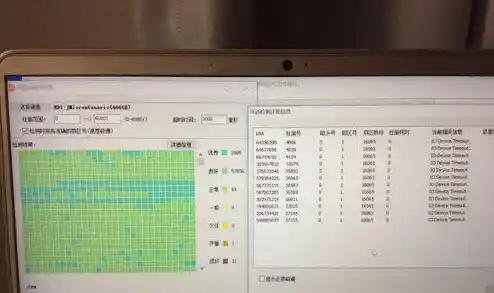
如何应对固态硬盘坏道问题:修复步骤与数据保护全指南

  • 使用CHKDSK命令: 这是Windows自带的磁盘检查工具,以管理员身份运行命令提示符(CMD),然后输入 chkdsk X: /f /r(将X替换为你问题硬盘的盘符),这个命令会尝试修复文件系统错误并恢复可读的信息,这个过程可能会非常漫长,尤其是对于大容量硬盘,请耐心等待它完成。
  • 使用硬盘制造商提供的官方工具: 几乎所有主流硬盘品牌(如三星、西部数据、英特尔、金士顿等)都会提供官方的硬盘管理或诊断工具,这些工具通常比系统自带的更针对自家产品,可能提供更深入的诊断、安全擦除甚至固件更新功能,有时能解决一些非物理性的小毛病,请务必去官网下载对应你硬盘型号的工具。

第四步:评估结果与最终决策

在执行了修复步骤后,你需要观察硬盘的表现。

  • 如果情况好转: 电脑卡顿消失,不再报错,你可以继续使用这块硬盘,但它已经是一个“不可靠”的部件了,建议仅作为临时存储或存放不重要的数据使用,务必养成定期备份的好习惯。
  • 如果问题依旧或恶化: 修复操作后问题仍然频繁出现,或者硬盘干脆无法被系统识别了,那么这块硬盘的寿命很可能已经走到尽头,为了你的数据安全和电脑稳定,最明智的选择就是更换一块全新的固态硬盘。

最重要的提醒:预防远胜于治疗

与其等到硬盘出问题再手忙脚乱,不如提前做好预防。

  1. 定期备份: 这是数据安全的黄金法则,可以使用外部硬盘、网络附加存储(NAS)或可靠的云服务,定期(如每周或每月)将重要数据备份一份以上。
  2. 避免极端环境: 让电脑保持良好的散热,避免固态硬盘长期在高温下工作。
  3. 不要塞得太满: 固态硬盘需要保留一部分空闲空间用于内部优化(垃圾回收),一般建议至少保留总容量的10%-20%不要使用。
  4. 启用TRIM指令: 现代操作系统通常会自动为固态硬盘开启TRIM,它能帮助硬盘更高效地管理数据块,延长寿命,你可以在命令行输入 fsutil behavior query DisableDeleteNotify 来检查,如果结果是0,就表示TRIM已开启。

面对固态硬盘的“坏道”问题,冷静是第一位的,核心流程就是:立即停写 -> 确认问题 -> 抢备份数据 -> 尝试修复 -> 决定去留,数据无价,任何时候,保住数据都是首要任务。

上一篇:还在寻找趣味闯关游戏?像素高尔夫》的经典画风和挑战性玩法你试过了吗?
下一篇:网络共享打印机:打造多设备无线打印的高效办公环境
相关文章