
想让你的Windows 11电脑像保险箱一样安全吗?最关键的那把锁,就是你的登录密码,很多人觉得设个密码就行了,但其实这里面有很多小窍门,能让你的账户安全级别大大提升,真正实现安全无忧,下面我就把这些实用技巧一一告诉你。
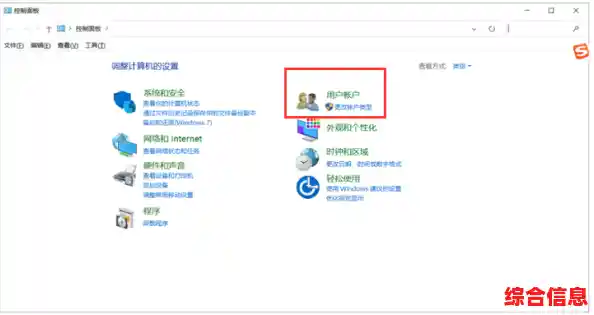
最基础也是最重要的,就是设置一个“强密码”,什么样的密码才算强呢?可不是用你的生日、名字或者简单的“123456”就能糊弄过去的,一个强大的密码,最好是一长串完全没规律的字符,这里有个简单的方法:想一句对你有特殊意义,但外人绝对猜不到的话。“我家的猫在2024年学会了开门”,取这句话每个字的拼音首字母,再混合数字和符号,就能变成“WjdMzz2024Xhllkm!”这样的密码,它又长又复杂,但因为你记得那句话,所以自己回忆起来也不难,千万别在所有的网站和账户都用同一个密码,万一其中一个泄露了,其他的就全危险了。
光有密码还不够,Windows 11提供了一个更厉害的“双保险”功能,叫做“Windows Hello”,这听起来有点高科技,但其实用起来很简单,它让你用三种更安全、更便捷的方式登录:
你得知道密码放在哪里最安全,Windows 11强烈建议你使用“微软账户”登录,而不是“本地账户”,用微软账户(就是你的Outlook或Hotmail邮箱)登录有个天大的好处:万一你忘了密码,或者电脑被锁住了,你可以用手机或其他任何能上网的设备,去微软官网重置密码,重新夺回电脑的控制权,这就像给你的安全锁加了一把备用的“万能钥匙”,而且这把钥匙你自己保管。
设置好这些之后,还有几个小细节能让安全更上一层楼,你可以进入“设置”->“账户”->“登录选项”,在这里找到一些有用的开关:
养成好的使用习惯和密码一样重要,定期想一想,你的密码是不是该换换了,特别是当你怀疑可能泄露的时候,不要在网吧、酒店等公共电脑上勾选“记住密码”,如果电脑里有机密文件,离开座位时顺手按下键盘上的 Windows徽标键 + L,这是最快的一键锁屏快捷键,能立刻保护你的隐私。
保护Windows 11账户安全不是一件复杂得让人头疼的事,你只需要花几分钟,设置一个强密码,然后优先启用Windows Hello PIN码或生物识别,再打开像动态锁这样的贴心功能,就能构建起一个非常坚固的个人防线,安全的核心在于“懒人”用“聪明”的方法,让防护本身变得简单无缝,现在就去检查一下你的登录设置吧,几分钟的投入,换来长久的心安,这笔账绝对划算。