你是不是也遇到过这种情况:下载了一个高清电影或者收藏的剧集,文件格式是MKV的,画质音效都特别棒,但就是想用平常习惯的播放器打开,或者想传到手机、平板上去看,却发现有些设备不支持MKV格式,播放起来很麻烦,甚至干脆打不开,这时候,最好的办法就是把它转换成兼容性更好的MP4格式,而且最好是无损转换,不让画质和音质有任何损失。
别担心,这个过程其实比你想象的要简单得多,根本不需要你是电脑高手,今天要分享的就是如何轻松搞定MKV到MP4的无损转换,让你随时随地都能畅享高清视频。
搞清楚一个关键概念:什么是“无损”转换?
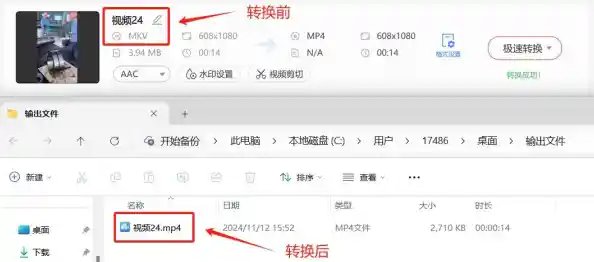
“无损”就像是你把一件衣服从A衣柜原封不动地挪到B衣柜,衣服本身(也就是视频和音频数据)没有任何改变,只是换了个地方存放,在视频转换里,这意味着我们只改变文件的“包装盒”(也就是容器格式,从MKV换成MP4),而不去动里面的“货物”(也就是视频流和音频流编码),MKV和MP4都像是功能不同的盒子,它们都能装下H.264、H.265(HEVC)这类视频,以及AAC、AC3等音频,只要盒子兼容,里面的东西直接拿过去用就行了,自然就无损了。
我们的核心目标就是:只换“包装”,不碰“内容”。
第一步:挑选你的转换工具
你不需要去找那些功能繁杂、界面花哨的专业软件,更要注意避开那些捆绑了各种垃圾软件的转换器,这里推荐几个简单易用且免费的选择:
- FFmpeg(命令行高手首选): 这是最强大、最核心的工具,几乎所有的视频处理软件底层都在用它,它完全免费,能做到真正的无损转换,但它的操作是通过输入文字命令来完成的,对于不熟悉命令行的朋友可能有点门槛,不过别急,后面我们会讲一个超级简单的方法来用它。
- HandBrake(免费开源,图形界面友好): 这是基于FFmpeg开发的,但它有非常直观的图形界面,像点按钮一样操作,对新手极其友好,虽然它主要功能是重新编码(压缩),但我们通过正确设置,也能实现“无损”式的转换(准确叫法是“重封装”)。
- ShanaEncoder(轻量级高效工具): 同样是基于FFmpeg,界面比HandBrake更简洁,速度也很快,它也支持我们需要的无损流复制功能。
对于绝大多数人,我强烈推荐从 HandBrake 开始,因为它平衡了易用性和功能性。
第二步:以HandBrake为例的详细操作步骤
我们来一步步看看怎么用HandBrake实现“无损”转换。
- 下载和安装: 去HandBrake官网下载对应你电脑系统(Windows、Mac、Linux都有)的版本,然后像安装普通软件一样安装好。
- 打开文件: 打开HandBrake,点击左上角的“Open Source”(打开源文件),选择你想要转换的MKV文件。
- 选择预设(非常关键!): 软件右侧有一个“Presets”(预设)区域,这里不要乱选!为了最大化兼容性,建议选择“Fast 1080p30”或“HQ 1080p30 Surround”之类的通用预设,这主要是为了设定一个基础的输出模板。
- 进行关键设置(实现无损的核心):
- Summary(标签页: 确认“Format”(格式)下拉菜单选中的是“MP4”。
- Video(视频)标签页: 这里是重点!找到“Video Encoder”(视频编码器)这个选项。不要使用默认的H.264或H.265,点击下拉菜单,找到一个叫做 “Video Passthrough”(视频直通) 的选项,如果找不到这个选项,可能会显示为原始视频的编码,H.264 (x264)”或“HEVC (x265)”,但旁边可能没有“质量”滑块可以调整,选择这个与原始视频一致的编码,就等于告诉软件:“别处理视频,直接复制过去。”
- Audio(音频)标签页: 同样道理,在音频轨道那里,找到“Codec”(编码解码器)选项,选择 “Auto Passthrough”(自动直通) ,这样音频也会被原样复制。
- Subtitles(字幕)标签页(如果需要): MKV文件里的字幕如果是软字幕(可以开关的),也可以尝试勾选并“Passthrough”(直通)到MP4文件中,但注意,有些特殊格式的字幕可能无法完美通过,可能需要额外处理。
- 输出设置: 在最下面选择好你想要保存新MP4文件的位置和文件名。
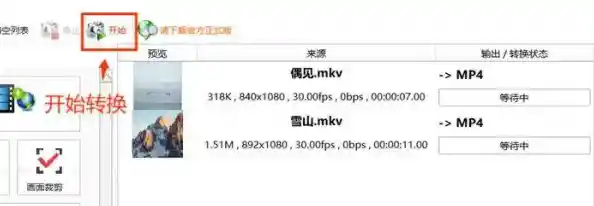
- 开始转换: 点击顶部的绿色“Start”(开始)按钮,由于软件只是在复制数据流而不是重新计算压缩,所以速度会非常快,几乎只受你硬盘读写速度的限制,一会儿功夫,一个无损的MP4文件就诞生了!
第三步:一些实用的技巧和小贴士
- 快速验证是否无损: 转换完成后,你可以用播放器(比如PotPlayer、VLC)分别打开原来的MKV和新生成的MP4文件,全屏播放,仔细观察画质,聆听音质,应该感觉不到任何区别,更准确的方法是,右键查看两个文件的“属性”或“媒体信息”,对比它们的视频编码、码率、分辨率以及音频编码、采样率等参数,应该是一模一样的。
- 如果HandBrake没有“Passthrough”选项怎么办? 这时候就要请出终极神器FFmpeg了,但我们可以用更简单的方法,你可以下载一个叫“FFmpeg Batch”或者“X Media Recode”的图形界面工具,它们能直接调用FFmpeg命令,在这些工具里,你通常能找到明确的“Copy Stream”(复制流)或“直接流复制”的选项,一键搞定。
- 直接用FFmpeg命令(给想尝试的朋友): 如果你打开命令提示符(Windows)或终端(Mac),并确保FFmpeg已正确安装,那么只需要一行命令(假设你的文件叫
input.mkv,想输出为 output.mp4):
ffmpeg -i input.mkv -c copy output.mp4
这行命令的 -c copy 无损转换”的灵魂,意思是所有流都直接复制。
- 注意特殊情况: 绝大多数情况下上述方法都有效,但极少数MKV文件可能包含了MP4容器不支持的非常冷门的音频或字幕格式(比如TrueHD音频搭配PGS图形字幕),如果转换后播放出现问题,你可能需要单独将音频转成MP4支持的AAC或AC3格式,但这就不再是完全无损了,这种情况在家用视频中非常罕见。
掌握了这个方法,你就再也不用为MKV格式的兼容性问题发愁了,它不仅能帮你节省大量的硬盘空间(因为重新编码压缩会耗时很长),更重要的是完美保留了最初的视听品质,就找一个大大的MKV电影文件,动手试一试吧!你会发现,原来专业级的视频格式转换,自己也能如此轻松地搞定。