明明记得之前在Windows 11的电源设置里,有一个可以调节“最佳能效”、“平衡”和“最佳性能”的散热模式选项,但某天想调整一下让电脑安静点或者提升一下性能时,却发现这个选项神奇地不见了?这确实挺让人困惑和着急的,尤其是当你感觉风扇声音太大或者电脑运行有些卡顿的时候。
别太担心,这个选项不会凭空消失,它之所以不见了,通常是有原因的,它更像是系统根据你电脑的当前状态,把这个功能暂时“藏”了起来,我们一步步来,看看怎么把它找回来。
最常见的原因和解决方法:电源计划被改动
很多时候,这个问题的根源在于你当前使用的“电源计划”,Windows为了适应不同用户的需求,内置了几种电源计划,平衡”、“高性能”和“节能”,这个散热模式选项,通常只会在“平衡”模式下才会显示出来。
第一步,请检查你的电源计划:
检查一下你的电脑是不是太“忙”了
即使你在平衡模式下,这个选项也会暂时消失,这可能是由于系统正在后台进行一些高强度的工作,比如Windows更新、大型软件的安装、或者全盘病毒扫描,系统在这些时候可能会自动接管散热策略,强制让风扇全力工作以保证硬件安全,因此就不让你手动干预了。
解决方法就是:耐心等待一下,等这些后台任务完成之后(比如更新安装好了,病毒扫描结束了),重启一下电脑,再去看看,选项很可能就重新出现了。
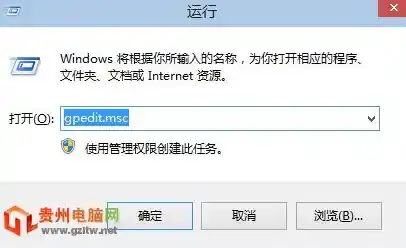
驱动问题,尤其是显卡驱动
显卡是电脑里的发热大户,散热模式和显卡驱动的关系非常密切,如果你的显卡驱动程序出了问题、版本太旧、或者安装不正确,就可能导致系统无法正确识别和管理散热功能,从而隐藏了设置选项。
解决方法是更新或重新安装显卡驱动:
一个值得尝试的高级技巧:电源计划重置
如果以上方法都不奏效,可能是某个电源计划本身的配置文件出了错,我们可以尝试把电源计划恢复到默认设置。
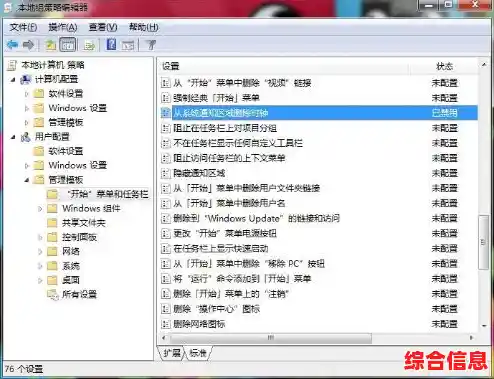
BIOS/UEFI 设置的影响
这是一个比较底层的原因,极少数情况下,电脑主板BIOS(现在叫UEFI)里的某些设置可能会覆盖Windows的电源管理权限,有些品牌电脑在BIOS里有一个叫做“动态散热模式”之类的选项,如果它在BIOS层面被设置为“性能优先”或“安静”,那么Windows里可能就不会再提供调整选项了。
进入BIOS的方法因电脑品牌而异,一般在开机时按F2、Delete、F10等键,进入后,你需要仔细查找与“Power”、“Thermal”、“Cooling”相关的选项,如果你对BIOS不熟悉,不确定某个选项的作用,强烈建议你不要随意改动,或者先查阅一下电脑的官方支持文档,如果发现相关设置,可以尝试将其改为“OS Controlled”(由操作系统控制)或“Balanced”(平衡),然后保存退出。
最后的手段:系统还原或重置
如果所有方法都试过了,选项依然不见踪影,并且你明确记得它在某个时间点之前是存在的,那么可以考虑使用Windows的“系统还原”功能,将系统恢复到问题出现之前的一个时间点,如果连系统还原也无法解决,而这个问题又对你非常重要,重置此电脑”(保留我的文件)可以作为最终方案,这相当于给Windows系统部分重装,但会保留你的个人文件,大多数情况下能解决各种诡异的系统问题。
散热模式选项消失通常不是硬件故障,而是软件或设置层面的小问题,从最简单的电源计划切换开始,一步步排查,大概率是能把它找回来的,希望这些步骤能帮到你。