Windows 11用起来很酷,但任务栏动不动就卡死,点什么都不反应,确实让人火大,别急着重启电脑,那只是临时办法,问题很快又会找上门,下面我给你分享一套我自己用过、也确实帮到很多人的解决步骤,你从简单到复杂一个一个试,基本上就能搞定。
第一步:最快速简单的急救——重启“Windows资源管理器”
这是首选方案,因为最快、最无痛,任务栏卡住了,但通常键盘还能用。
- 同时按住
Ctrl + Alt + Delete 键,会弹出一个全屏菜单。
- 选择最下面的“任务管理器”。
- 如果任务管理器窗口很小,就点击左下角的“详细信息”把它展开。
- 在“进程”列表里,找到“Windows 资源管理器”,它可能简写为“Windows Explorer”。
- 右键点击它,然后选择“重新启动”。
你会看到任务栏和开始菜单会消失一下然后又重新加载,这个过程大概几秒钟,完成后,任务栏通常就恢复正常了,这个方法能解决大部分因为资源管理器临时“脑子短路”造成的问题。
第二步:检查并安装系统更新
微软会通过系统更新来修复已知的漏洞和问题,你的任务栏卡死很可能是一个已经被修复的bug,只是你的系统还没更新。

- 点击开始菜单,选择“设置”(那个齿轮图标)。
- 在左边菜单栏找到“Windows 更新”,点击它。
- 在右边点击“检查更新”,系统会自动查找并下载可用的更新。
- 如果有更新,特别是那些标记为“重要”或“累计更新”的,请务必安装它们。
- 安装完成后,老老实实点击“立即重启”,让电脑彻底重启一次,更新才会真正生效。
第三步:排查软件冲突(特别是那些美化或工具栏软件)
很多任务栏问题是由第三方软件引起的,尤其是那些会修改任务栏外观、增加功能的软件,比如一些桌面美化工具、旧版本的杀毒软件、或者一些游戏的覆盖层程序。
- 清理任务栏图标: 有些程序会在任务栏右侧的通知区域(就是显示时间、音量的那边)常驻图标,试着右键点击任务栏,选择“任务栏设置”,然后找到“通知区域”,把一些不常用的软件图标隐藏或关闭掉。
- 回想一下: 问题是不是在安装了某个新软件之后开始的?如果是,尝试卸载那个软件看看。
- 干净启动: 这是一个稍微高级点但非常有效的排查方法,目的是让电脑用最少的程序启动,从而判断是不是有后台程序在捣乱。
- 在键盘上按
Win + R 键,输入 msconfig,然后回车。
- 在弹出的“系统配置”窗口里,切换到“服务”选项卡。
- 先勾选左下角的“隐藏所有Microsoft服务”(这很重要,避免误关系统关键服务),然后点击“全部禁用”。
- 切换到“启动”选项卡,点击“打开任务管理器”,在任务管理器的“启动”页面,把列表里所有项目都右键点击选择“禁用”。
- 关闭所有窗口,重启电脑,重启后,如果任务栏不再卡死了,那就说明是某个被禁用的程序的问题,你再回到“系统配置”里,每次重新启用一半的服务和启动项,然后重启测试,这样逐步缩小范围,直到找到罪魁祸首。
第四步:修复系统文件
Windows系统自带了一个修复工具,可以扫描并修复损坏的系统文件。
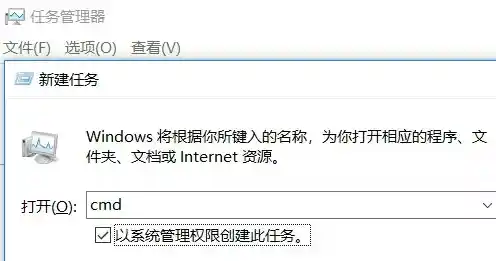
- 在开始菜单的搜索框里输入“cmd”或“命令提示符”。
- 在搜索结果中,右键点击“命令提示符”,选择“以管理员身份运行”。
- 在打开的黑色窗口里,输入以下命令后按回车:
sfc /scannow
- 系统会开始扫描,需要一点时间,如果它发现了问题并成功修复,会给你提示,完成后重启电脑。
第五步:创建新的本地用户账户
有时候问题出在你当前的用户配置文件上,这个文件可能已经损坏了,创建一个新账户可以帮你验证这一点。
- 打开“设置” -> “账户” -> “家庭和其他用户”。
- 在“其他用户”下,点击“添加账户”。
- 按照提示创建一个新的本地账户(可以不绑定微软账户,就选“我没有这个人的登录信息”然后创建本地账户)。
- 创建好后,注销你当前的账户,然后登录到新账户里,如果在新账户里任务栏一切正常,那说明就是你旧账户的配置文件坏了,你可以把旧账户里的重要文件拷贝出来,然后长期使用新账户。
最后的手段:重置Windows
如果以上所有方法都试过了,问题依旧,那可能是系统深层出了问题,这时候,重置电脑是一个比完全重装系统更省事的选择。
- 打开“设置” -> “系统” -> “恢复”。
- 你会看到“重置此电脑”的选项,点击“初始化电脑”。
- 在弹出来的选项中,强烈建议选择“保留我的文件”,这个选项会重装Windows系统,但会保留你个人文件夹(如桌面、文档、图片)里的内容,不过你安装的软件都需要重新安装。
- 跟着屏幕指示操作即可,这个过程需要较长时间,请确保电脑接上电源。
希望这些步骤能帮你彻底解决任务栏卡死的烦恼,大部分情况下,做到第二步或第三步问题就解决了,祝你顺利!