你是不是也有这样的经历?按下电脑开机键,然后就可以去倒杯水、刷会儿手机,回来可能还在转圈圈,电脑开机慢确实很影响心情和工作效率,别急着觉得是电脑该换了,很多时候只是系统用久了积累了一些“垃圾”或者设置不当,下面我们就一步步来,不用任何专业术语,把开机速度提上来。
第一步:最简单直接的——清理开机启动项
这是最立竿见影的一招,电脑开机慢,十有八九是开机时自动运行的程序太多了,你想想,一开机,聊天软件、音乐播放器、各种更新程序全都抢着要启动,电脑当然快不起来。
怎么做:
- 在键盘上同时按下 Ctrl + Shift + Esc 三个键,会直接打开“任务管理器”。
- 点击最上面的“启动”标签页,你会看到一个列表,这些都是开机时会自己启动的程序。
- 仔细看看这些程序,问问自己:“这个程序我真的需要一开机就运行吗?” 比如微信、QQ,你完全可以在需要的时候再打开,没必要让它一直占着资源。
- 在不需要的程序上点击右键,选择“禁用”,别担心,这只是禁止它开机自动运行,并不会卸载它,你随时可以手动打开。
做完这一步,重启电脑,你可能会发现速度已经有明显提升了。
第二步:给电脑做个“大扫除”——清理磁盘空间
电脑的C盘(系统盘)就像房间的地板,东西堆得太多,走路都费劲,开机自然就慢,尤其是桌面上的文件,很多人的桌面堆满了文件、图片、视频,要知道,桌面其实就是C盘的一部分。
怎么做:
- 清理桌面: 把桌面上不常用的文件、软件快捷方式都整理到其他盘(比如D盘、E盘),保持桌面清爽。
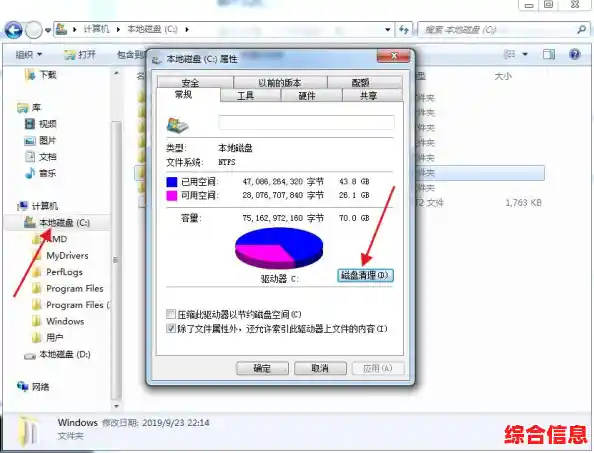
- 使用系统自带的磁盘清理工具:
- 在“此电脑”里右键点击C盘,选择“属性”。
- 点击“磁盘清理”,系统会计算能清理出多少空间。
- 在弹出的窗口里,你可以选择要删除的文件,临时文件”、“回收站”里的内容、“缩略图”等,放心勾选,这些都是垃圾文件,大胆点击“确定”删除。
- 检查已安装的程序: 去系统的“应用和功能”设置里,看看有没有很久不用的大型软件或者游戏,如果确定不用了,就卸载掉,能给C盘腾出不少地方。
第三步:检查“健康状态”——查杀病毒和优化硬件
如果软件层面的优化效果不明显,那就要考虑更深层次的原因了。
- 全盘杀毒: 有些恶意软件或病毒会在后台偷偷运行,严重拖慢系统,用你电脑上安装的杀毒软件(比如Windows自带的Windows Defender)进行一次全盘扫描。
- 考虑升级硬件——换一块固态硬盘(SSD): 这是提升开机速度和生产效率的“终极法宝”,如果你的电脑还在用传统的机械硬盘(HDD),那么开机和打开软件的速度会有天然的瓶颈,换成固态硬盘(SSD)可以说是电脑硬件升级中性价比最高、体验提升最明显的一项,开机时间从一分钟缩短到十几秒甚至几秒都是很正常的,如果你的电脑有些年头了,强烈建议考虑这个方案,可以找专业人士帮忙安装系统和迁移数据。
第四步:养成良好的使用习惯——预防胜于治疗
优化不是一劳永逸的,好的习惯能让电脑长久保持流畅。
- 软件别装C盘: 安装新软件时,注意选择安装路径,尽量安装到D盘或其他非系统盘,这样可以保证C盘有足够的剩余空间。
- 定期重启电脑: 不要总是让电脑处于睡眠状态,每隔几天彻底关机重启一次,可以清空临时内存,让系统“重新开始”。
- 不乱装来历不明的软件: 尤其是一些打着“免费”、“破解”旗号的软件,很容易捆绑安装一堆垃圾软件,这些都会成为拖慢系统的元凶。
如果以上方法都试过了还是慢,可以考虑“重装系统”
这相当于给电脑来一次彻底的“格式化”和“重新装修”,能清除掉所有积累的系统错误和顽固垃圾,这是解决系统层面疑难杂症的最有效方法,但操作前一定记得备份好C盘重要文件(比如桌面、文档、收藏夹里的内容)。
解决开机慢的问题,就像收拾房间,先从表面能看到的地方整理(启动项、桌面),然后进行深度清洁(磁盘清理),最后检查基础设施(杀毒、硬件),按照这个顺序一步步来,大部分电脑的开机速度都能得到有效改善,希望你的电脑能重新变得飞快!