

最重要的一点是,你的苹果手机和你要投屏的电视或智能设备必须在同一个Wi-Fi网络下,这就像两个人要对话,必须处在同一个房间里,用同一种语言,如果不在同一个Wi-Fi,后面的一切操作都很难成功,请先检查好这一点。
我们来介绍最简单、最核心的方法:使用控制中心的“屏幕镜像”功能,这是苹果官方自带的功能,兼容性最好。
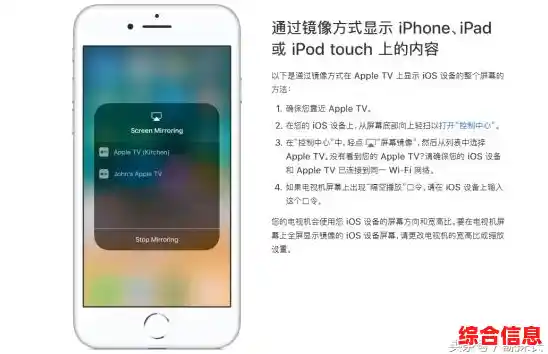
第一步,从你手机屏幕的右上角,向下滑动,如果你是带有Home键的老款iPhone,需要从屏幕的最底部向上滑动,这样就会打开一个叫做“控制中心”的界面,里面有很多小图标,比如飞行模式、蓝牙、手电筒等。
第二步,在控制中心里,寻找一个看起来像两个重叠的长方形或者显示器的图标,这个图标的名字就叫“屏幕镜像”,你点一下它。
第三步,点击之后,手机会开始自动搜索附近可用的设备,稍等几秒钟,屏幕上会列出一个设备列表,这个列表里可能会出现你的电视品牌名字,Sony Bravia”、“Samsung TV”,或者是一个你自定义的名字,也可能显示为“Apple TV”或一些智能投影仪的名字。
第四步,从列表中选择你的电视设备,选择之后,手机上可能会弹出一个密码输入框,同时你的电视屏幕上也会显示一个密码,你把电视上显示的密码在手机上输入一下,然后点击“确定”或“完成”,有些新设备支持无缝连接,可能连密码都不需要输入,手机画面就直接投到电视上了。
一旦连接成功,你的手机屏幕上的所有内容,无论是你看照片、刷抖音、玩游戏,还是操作任何App,都会一模一样、实时地显示在电视大屏幕上,这时候,你想在电视上看手机里的视频,就直接打开手机上的视频App(比如腾讯视频、爱奇艺、优酷等)播放即可,画面和声音都会传到电视上。
如果你只是想看某个视频App里的电影,而不是把整个手机屏幕都投上去,还有一个更省电、更流畅的方法,在视频App里面找一找,通常会有一个类似“TV”字样的图标,或者一个带有波浪线的屏幕小图标,你点一下这个图标,然后同样选择你的电视设备名称,就可以只把这个视频投到电视上播放,手机可以锁屏或者去干别的事情,电视上的播放不会中断,这个方法叫“AirPlay”,是更高效的投屏方式。
有时候你可能会遇到问题,在屏幕镜像列表里根本找不到你的电视设备,这时候别急,我们一步步排查。
还是那句话,百分之九十的问题出在Wi-Fi上,请再次确认你的手机和电视连接的是同一个Wi-Fi网络,有时候路由器有2.4GHz和5GHz两个频段,虽然名字一样,但可能被路由器视为不同网络,尽量让它们连到同一个频段上。
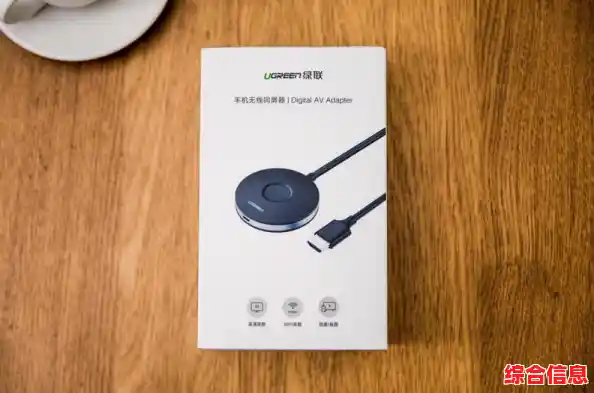
检查一下你的电视或盒子是否支持AirPlay功能,如果是比较老的电视,可能本身不支持,你需要一个外接的设备来帮忙,最常见的就是“苹果TV盒子”(Apple TV),但那个比较贵,别担心,还有很多便宜的选择,比如各种“电视盒子”(像小米盒子、当贝盒子等)或者“智能电视棒”(如亚马逊Fire TV Stick),只要它们宣传支持AirPlay或Miracast(苹果手机主要用AirPlay),就可以用,你需要把这些设备先用HDMI线连接到电视上,然后让手机和这个盒子处于同一Wi-Fi下。
如果你的电视是较新的智能电视,但依然找不到,可以尝试重启一下你的电视和家里的路由器,关机,拔掉电源线,等一分钟再插上重启,这个“万能重启法”能解决很多莫名其妙的网络连接问题。
还有一种情况,列表里有设备,但连接不上或者总是断开,这可能是因为网络信号不稳定,或者设备之间有点“小脾气”,你可以尝试在手机的屏幕镜像列表里,先忽略掉这个设备,然后重新搜索、连接,相当于让它们重新认识一下。
记住一个小细节:投屏时,尤其是屏幕镜像,相当于手机在同时驱动两个屏幕,会比较耗电,手机也可能发热,这是正常现象,如果只是看长视频,尽量使用视频App内的那个“TV”投屏按钮,而不是整个屏幕镜像,体验会更好。
希望这份指南能帮你轻松地把手机小屏幕上的精彩,瞬间放大到电视大屏幕上,享受更震撼的观影体验。