想要在CAD软件里画图又快又好,光会用鼠标点来点去是远远不够的,那感觉就像是用手指头在手机上一个个字母地打字,而别人却在用键盘飞快地敲击,快捷键就是CAD高手的键盘,能让你彻底告别在密密麻麻的工具栏里大海捞针,把精力真正集中在设计本身,下面就直接告诉你,怎么用快捷键来提升你的画图速度。
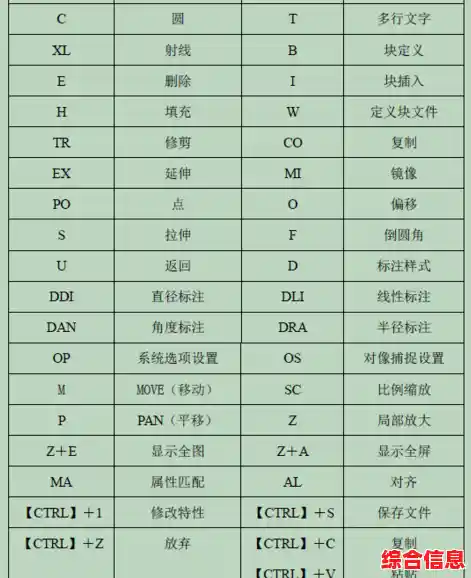
你得明白CAD的快捷键有个核心逻辑:大部分都是英文命令的缩写,非常直观,比如画一条直线,命令是Line,快捷键就是L;画一个圆,命令是Circle,快捷键就是C,你只需要在键盘上敲一个字母,然后按一下空格键确认,命令就启动了,这个“按空格键确认”的习惯非常重要,比用回车键更顺手,因为你的大拇指很容易就够到空格键。
我们来分门别类地看一些最常用、最能立刻见效的快捷键。
绘图类快捷键(用来创建图形)
这是你开始一个设计的基础,记住这几个,画基本图形就飞快。
- L(直线):最基础也是最常用的,敲L,空格,指定起点,指定终点,再空格结束。
- C(圆):敲C,空格,指定圆心,再输入半径或直径就行了。
- REC(矩形):敲REC,空格,指定一个角点,再指定对角点,一个规整的矩形瞬间出现。
- A(圆弧):画弧线用的,用法稍多,但记住快捷键能快速调出命令。
- POL(多边形):画六边形、八边形等,敲POL,空格,输入边数,再按提示操作。
修改类快捷键(用来编辑和调整图形)
设计的过程就是不断修改的过程,所以这类快捷键是提升效率的关键,比绘图命令还重要。
- CO(复制):选中物体,敲CO,空格,指定基点,就能拖到别处复制一个,需要多个就多重复几次。
- M(移动):和复制很像,但它是把原物体挪走,选中,敲M,空格,指定基点,放到新位置。
- RO(旋转):选中物体,敲RO,空格,指定旋转的中心点,再输入要转多少度。
- SC(缩放):选中物体,敲SC,空格,指定基点,输入放大或缩小的倍数,比如2就是放大两倍,0.5就是缩小一半。
- TR(修剪):这个命令超级有用,用来剪掉线条多余的部分,敲TR,连续按两下空格(这个操作意味着选择所有对象作为修剪边界),然后直接用鼠标点选你想剪掉的那段线,它就会在最近的交点处被剪掉。
- E(删除):这个最简单,选中不要的东西,按E,再按空格,瞬间清空。
辅助绘图类快捷键(保证图形精准)
光画得快不行,还得画得准,这些命令让你的图不会歪歪扭扭。
- F8(正交模式):这是最重要的一个功能键,按下F8,你会发现鼠标只能水平或垂直移动,画直线、移动物体时特别有用,绝对笔直。
- F3(对象捕捉):同样关键,按下F3确保它是开启状态,这样当你鼠标靠近线条的端点、中点、圆心等特殊位置时,会自动吸附上去,保证你画的图是严丝合缝的,不会出现看似连着实际没连上的情况。
- OS(对象捕捉设置):你可以通过这个命令,详细设置你想要捕捉哪些点,比如只捕捉端点和中点,避免捕捉到一些不需要的点。
实战应用技巧:把它们串起来
光知道单个命令还不够,关键是组合使用,举个例子,你要画一个简单的桌子平面图,有四个腿和一个桌面。
- 先按F8打开正交模式,确保线是直的。
- 用REC(矩形)命令快速画出桌面。
- 用L(直线)或REC(矩形)画一条桌腿。
- 选中这条桌腿,用CO(复制)命令,以桌腿的一个角为基点,复制到桌面的其他三个角,这样四条腿瞬间就好了。
- 如果发现桌子大小不合适,选中整个桌子,用SC(缩放)命令整体放大或缩小。
- 如果位置不对,用M(移动)命令整个挪动。
- 最后检查一下,有没有多余的线头,用TR(修剪)和E(删除)清理干净。
你看,整个过程几乎不用去点击顶部的菜单栏,右手鼠标控制光标选择和定位,左手就在键盘左边区域敲几个字母和空格,行云流水,一开始你可能会不习惯,忍不住想用鼠标去点图标,解决办法是:强制自己,可以把常用的快捷键写张便签贴在显示器旁边,每次想用鼠标点的时候,先看看便签,尝试用快捷键,坚持画两三张图下来,你的手指就会形成肌肉记忆。
更高阶一点,你甚至可以自定义快捷键,CAD允许你把一些更复杂的、你常用的命令设置成更顺手的组合,比如把“多段线”PL命令改成你更习惯的按键,但这都是后话,先把这些最核心的快捷键练熟,你的CAD操作效率绝对会提升好几个档次,高手和普通人的区别,往往就体现在这些细节的积累上,从现在开始,尝试丢掉鼠标点选的坏习惯,你的设计速度会感谢你的。