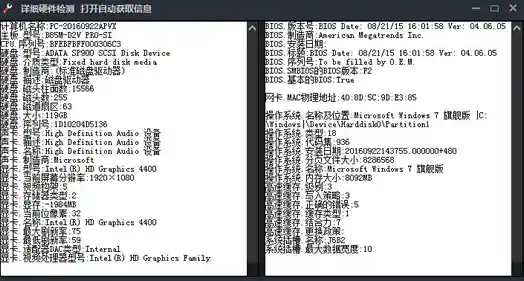

电脑硬件信息全面检测与系统配置详细查询工具
想知道你的电脑里面到底装了些什么吗?它的心脏(CPU)有多强?内存有多大?硬盘还剩下多少空间?或者电脑为什么最近有点卡顿,是哪个部件拖了后腿?这时候,你就需要一个能把你电脑里里外外都检查一遍的工具,这类工具就像是给电脑做的一次全面体检,能把所有硬件的型号、状态、温度、性能都清清楚楚地列出来。
为什么要用这些工具?
都有哪些好用的工具?
这类工具非常多,有简单的系统自带功能,也有功能非常强大的专业软件,下面介绍几个常见且好用的。
系统自带的“设备管理器”和“系统信息”
这是Windows系统自带的,不用安装任何软件。
Win + R 键,输入 msinfo32 然后回车,会打开一个信息更全面的窗口,这里能看到操作系统版本、电脑型号、主板型号、BIOS版本、物理内存大小等等,信息很全,但看起来可能有点枯燥,不够直观。任务管理器(尤其是性能选项卡)
按 Ctrl + Shift + Esc 可以直接打开任务管理器,切换到“性能”标签页,这里可以实时地看到CPU、内存、硬盘、显卡和网络的使用情况,你可以看到CPU当前运行在多少频率,利用率是百分之多少;内存用了多少G,还剩下多少G;硬盘的读写速度是多少,如果你的电脑卡了,马上打开这里,看看是哪个部件的利用率达到了100%,基本就能找到罪魁祸首。
CPU-Z
这是一个非常经典、小巧免费的硬件信息检测工具,几乎成了DIY电脑用户的必备软件,它只有一个很小的.exe文件,双击就能运行,不用安装。
GPU-Z
这是专门用来检测显卡的“神器”,和CPU-Z是同一家公司出的,它能提供关于显卡的极其详细的信息,包括显卡芯片的具体代号、流处理器数量、显存类型(比如是GDDR5还是GDDR6)、显存位宽、驱动程序版本、当前GPU核心频率和温度、风扇转速等,对于游戏玩家或者需要处理图形图像的用户来说,这个工具非常重要。
CrystalDiskInfo
这是一个专门检查硬盘(包括机械硬盘和固态硬盘)健康状况的工具,它通过读取硬盘的S.M.A.R.T.信息来评估硬盘的健康度,软件界面会直接显示硬盘的温度、通电次数、通电时间,并且用一个“健康状态”来概括,良好”、“警告”或“不良”,如果状态显示为“警告”或“不良”,就意味着你的硬盘可能快要坏了,最好赶紧备份重要数据并准备更换新硬盘。
HWMonitor
这个工具专注于监控硬件的工作状态,特别是温度、电压和风扇转速,它会实时显示CPU每个核心的温度、显卡温度、硬盘温度、CPU和显卡的电压、各个风扇的转速等,当你运行一个大型游戏或者软件,怀疑电脑是不是因为过热而降频导致卡顿时,打开HWMonitor监控一段时间,就能一目了然。
AIDA64
这是一个功能极其强大的“终极武器”,是收费软件,但功能也是最全的,它几乎整合了上面所有工具的功能,并且更进一步,除了能识别出所有硬件的详细信息,它还能进行系统稳定性测试(俗称“烤机”),给CPU、内存、显卡施加巨大压力,测试电脑在高负载下的稳定性和散热能力,它还能生成一份非常详细的硬件报告,你可以把这份报告保存为文本文件,方便发给别人帮你分析电脑问题。
如何使用这些工具?
对于普通用户,建议按这个步骤来:
这些工具都很安全,从它们的官方网站或者一些知名的软件下载站(如软媒魔方官网的软件库、MajorGeeks等)下载即可,使用它们,你就能从一个电脑小白,变成能对自己电脑健康状况了如指掌的“半个专家”。