

你是不是也遇到过这种情况?正急着处理一份重要文件,或者玩到游戏最紧张刺激的关头,电脑突然变得奇慢无比,鼠标转起圈圈,屏幕甚至弹出“内存不足”的警告框,一瞬间所有的好心情和效率都烟消云散,这种卡顿和提示,确实是很多电脑使用者,尤其是使用了一段时间的电脑的常见困扰。
不过别担心,这个问题通常有办法解决,而且很多方法并不需要你成为电脑高手,我们首先要明白一个关键点:这里说的“内存”通常指两种东西,但很多人会混淆,一种是存储空间,就像你家的大衣柜,用来长期存放你的文件、照片、软件;另一种是运行内存(RAM),就像你书桌的桌面,是你正在做的事情(打开的程序、网页)临时工作的地方,提示“内存不足”,很多时候是“桌面”太小、太乱了,导致电脑忙不过来。
我们的应对策略也从这两方面入手:一是给“书桌”(运行内存)减负,让它干活更利索;二是给“大衣柜”(存储空间)做大扫除,腾出更多地方,也能让电脑系统运行得更顺畅。
立即生效:给运行内存(RAM)来次快速瘦身

当你感觉电脑卡顿时,可以立刻试试这几招,效果往往是立竿见影的。
关掉“贪吃”的程序: 有些程序,特别是浏览器(Chrome)打开很多标签页、或者一些大型软件(如视频编辑、设计软件),会占用大量运行内存,你可以按下键盘上的 Ctrl + Shift + Esc 键,直接打开“任务管理器”,在“进程”标签下,你会看到所有正在运行的程序和它们占用的内存百分比,点击“内存”这一栏,系统会按占用大小排序,找到那些你不使用却占用很高的程序,选中它,点击右下角的“结束任务”,这就像把书桌上暂时不看的书先收起来,桌面立刻就显得宽敞了。
清理后台“小动作”: 很多软件即使你关闭了窗口,也会在后台偷偷运行一些进程,比如自动更新、消息提醒等,它们也在悄无声息地占用着你的内存,同样在任务管理器里,仔细检查一下那些你不太熟悉的进程,如果确认不需要,可以果断结束它们。
最简单的一招:重启电脑。 这可不是开玩笑,重启电脑会清空所有的运行内存,就像给书桌来了一次彻底的清理,把所有东西都归位,对于解决因为程序长时间运行导致的内存堆积问题,这是最有效也最省事的方法。
长治久安:给存储空间做大扫除,优化系统性能
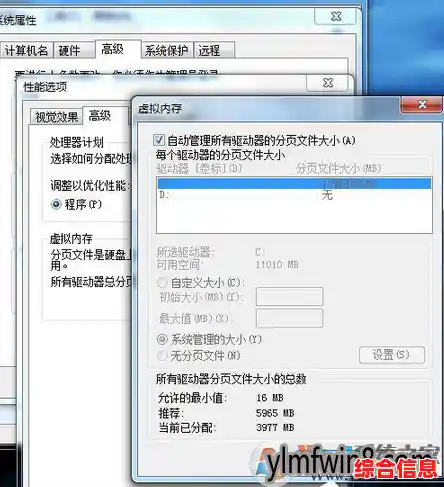
仅仅释放运行内存可能还不够,如果硬盘(存储空间)快满了,电脑的整体性能也会受到拖累,因为系统需要频繁在有限的空间里挪动数据,甚至会借用硬盘空间来模拟运行内存(这叫虚拟内存),而硬盘的速度远慢于真正的内存。
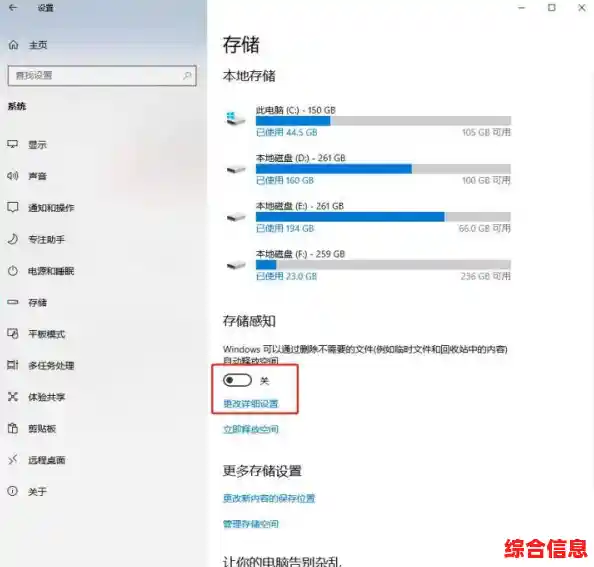
找出并删除“空间杀手”: 电脑里最占地方的通常是视频文件、高清图片、大型游戏和软件,你可以使用系统自带的工具来查看,在Windows10或11中,可以进入“设置”->“系统”->“存储”,系统会直观地显示各类文件(如应用、文档、图片等)占用了多少空间,点进去,你会发现惊喜(或者说惊吓),比如一个你很久不玩的游戏可能占了几十个G,一些下载后忘记的电影占了巨大空间,果断卸载不用的软件,删除不再需要的超大文件,效果最明显。
清理系统垃圾文件: 电脑在使用过程中会产生很多临时文件、缓存、回收站里的文件等,Windows系统自带了一个好用的工具叫“磁盘清理”,在搜索框里输入“磁盘清理”,选择你的系统盘(通常是C盘),它会扫描出可以安全删除的文件类型,临时文件”、“回收站”、“已下载的程序文件”等,勾选上然后清理,轻松就能释放出几个G甚至更多的空间。
整理你的桌面和下载文件夹: 很多人习惯把文件随手放在桌面或下载文件夹里,这两个地方通常直接占用系统盘(C盘)的空间,C盘空间紧张会直接影响电脑速度,养成好习惯,定期将桌面和下载文件夹里的文件分类整理到其他空间充足的硬盘分区里,只留最常用的快捷方式在桌面,这不仅释放了空间,也让你的电脑看起来更整洁。
善用云存储或移动硬盘: 对于珍贵的照片、视频、工作档案等,如果本地硬盘空间确实紧张,可以考虑使用网盘(如百度网盘、OneDrive等)或者拷贝到移动硬盘进行备份和存储,把本地不常用但又不能丢的文件移走,能极大地缓解存储压力。
考虑升级硬件
如果以上软件方法都尝试过后,你的电脑依然因为内存不足而频繁卡顿,特别是当你经常需要同时运行多个大型程序时,那可能说明你的电脑硬件配置确实需要提升一下了。
遇到内存不足的问题,先别急着焦虑或考虑换电脑,从简单的清理和优化习惯入手,大部分情况下都能有效改善,养成良好的文件管理习惯,定期为电脑做做“保洁”,它能用更流畅的表现来回报你。