当你买了一台新的三星打印机,或者重装了电脑系统,第一件麻烦事往往就是安装打印机驱动,没有这个驱动,你的电脑就无法和打印机“对话”,打印机也就成了一堆无法工作的塑料和金属,别担心,这个过程其实并不复杂,只要跟对步骤,你完全可以自己搞定。
第一部分:找到正确的驱动程序
在安装之前,最关键的一步是找到适合你打印机型号和电脑系统的正确驱动,这里有三个主要的途径,第一个是最推荐也是最可靠的。
官方三星网站(首选方法)
这是最安全、最稳妥的方式,能确保你下载到的是最新版、无病毒的驱动程序。
- 第一步:找到你的打印机型号。 这是最重要的信息,你可以在打印机机身的前面、侧面或背面找到一个标签,上面印着具体型号,通常以“SL-M2020”、“SCX-3400”、“C480W”这样的格式出现,记下完整的型号。
- 第二步:访问三星支持网站。 在浏览器中打开三星官方的支持网站(你可以搜索“三星打印机驱动下载”来找到它)。
- 第三步:输入型号并选择驱动。 在网站上的搜索框里输入你的打印机型号,搜索后,网站会跳转到你这款打印机的专属支持页面,你需要选择你的电脑操作系统(Windows 10 64位,或者 macOS Monterey),一定要选对,否则驱动将无法安装。
- 第四步:下载驱动程序。 选择好系统后,页面会列出可用的软件,找到名为“驱动程序”的选项,通常文件比较大,扩展名是.exe(Windows)或.dmg(Mac),点击下载即可。
使用操作系统自带的驱动库(快速方法)
Windows 和 macOS 系统内部已经预装了许多常见打印机型号的通用驱动,这个方法适合当你没有网络,或者想快速实现基本打印功能时使用。
-
对于 Windows 电脑:
- 点击“开始”菜单,进入“设置” > “蓝牙和其他设备” > “打印机和扫描仪”。
- 点击“添加打印机或扫描仪”,系统会开始搜索。
- 如果找不到,点击“手动添加”,在弹出的窗口中,选择“通过IP地址或主机名添加打印机”。
- 将打印机的连接类型选为“TCP/IP”,然后在“主机名或IP地址”栏输入打印机的IP地址(你可以在打印机网络设置菜单中查到,或打印一张网络配置页来看)。
- 点击下一步,系统可能会自动识别并安装一个兼容的驱动,如果成功,就可以用了,但功能可能没有官方驱动齐全。
-
对于 Mac 电脑:
- 点击屏幕左上角的苹果菜单,进入“系统偏好设置” > “打印机与扫描仪”。
- 点击左下角的“+”号添加打印机。
- 在“IP”标签页下,输入打印机的IP地址。
- 系统会自动填充“使用”栏,选择一个推荐的驱动即可,这和Windows下的过程很相似。
随附光盘(备用方法)
如果你的打印机购买时间较早,包装盒里可能会附带一张驱动光盘,虽然这是最直接的方法,但光盘里的驱动版本通常比较旧,而且现在很多新电脑已经不再配备光驱了,这只是一个备选方案。
第二部分:安装驱动程序的步骤
下载好正确的驱动程序后,就可以开始安装了,这里以从官网下载的Windows驱动为例,过程非常直观。
- 第一步:连接打印机。 在运行安装程序之前,建议先用USB线将打印机和电脑连接好,并打开打印机电源,如果是网络打印机,请确保它和电脑在同一个Wi-Fi或局域网内,并且电源已打开。
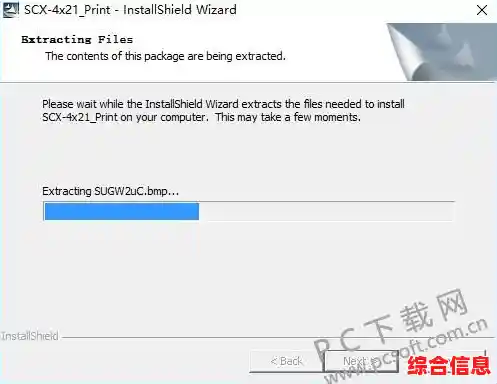
- 第二步:运行安装文件。 找到你刚才下载的.exe文件,通常会在“下载”文件夹里,双击运行它。
- 第三步:跟随安装向导。 这时会弹出一个安装向导窗口,你只需要按照屏幕上的提示一步步操作即可,通常会让你选择安装语言,同意软件许可协议。
- 第四步:选择连接类型。 安装程序会检测你的打印机,它会问你使用哪种连接方式,是“USB连接”还是“网络连接”,根据你的实际情况选择,如果选择网络连接,安装程序会自动搜索网络中的三星打印机。
- 第五步:完成安装。 之后的过程基本不需要你干预,安装程序会自动复制文件、进行设置,最后可能会提示你“安装成功”或需要重启电脑,按照提示操作即可。
安装完成后,最好打印一张测试页来验证是否成功,在Windows中,你可以进入“设置” > “打印机和扫描仪”,点击你的三星打印机,选择“管理”,然后点击“打印测试页”。
第三部分:常见问题与小贴士
- 如果安装失败怎么办? 检查你的打印机型号和操作系统版本是否选择正确,尝试用管理员身份运行安装程序(右键点击.exe文件,选择“以管理员身份运行”),如果还是不行,可以卸载当前驱动,重启电脑后重新安装。
- USB连接和网络连接哪个好? USB连接简单稳定,但打印机必须和电脑用线连着,不能移动,网络连接(有线或无线)更灵活,打印机可以放在局域网内的任何地方,方便多台电脑共享使用。
- 安装后只能打印,不能扫描? 有时驱动程序包和扫描软件是分开的,在三星支持页面上,除了“驱动程序”,可能还有一个叫“三星打印机软件”或“扫描驱动”的独立程序,你需要同时下载并安装它,才能使用扫描到电脑的功能。
- 保持驱动更新: 偶尔访问一下三星支持网站,检查是否有新版本的驱动发布,更新驱动可以解决一些已知的bug,并可能提升性能。
希望这份详细的指南能帮助你顺利搞定三星打印机的驱动安装,整个过程的核心就是“找对型号,下对驱动,跟着向导一步步走”,其实并没有想象中那么困难。