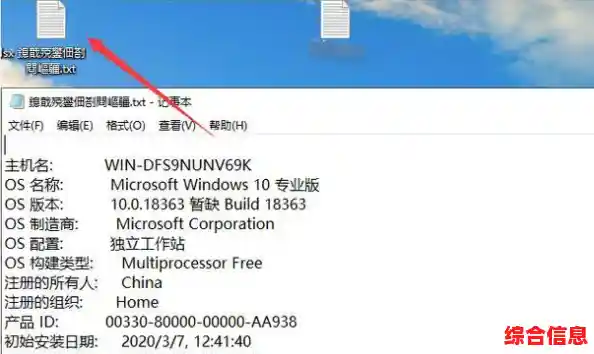

想知道自己用的电脑具体是什么型号,有时候还挺重要的,电脑出了毛病要找客服,人家第一句可能就会问:“您电脑的型号是什么?”或者你想升级一下内存、硬盘,也得知道型号才能买对配件,再或者,就是想单纯了解一下自己这台“老伙计”的底细,别担心,查电脑型号一点也不难,就像找自己家的门牌号一样,方法多着呢。
最直接的方法:看机身
对于笔记本电脑来说,这是最笨但往往最有效的一招,你把电脑翻过来,看看底部,通常都会有一张或多张标签,上面密密麻麻印着各种信息,你要找的型号,很可能就大大方方地写在那里,比如像“Lenovo Yoga 14s 2021”或者“HP Pavilion 15-eg0000TX”这样的字眼,有些品牌还会把型号刻在机身上,显得更高级一些,台式机的话,主要看主机箱的正面、侧面或者背面,同样会有标签,如果主机是品牌机(比如联想、戴尔、惠普),标签会很清晰;如果是自己组装的,那上面可能就只有各个配件的信息了。
有时候标签会因为长时间使用磨损看不清楚了,或者你懒得弯腰去翻看机箱,没关系,我们让电脑自己“招供”。
让系统自己说:用电脑里的工具查
Windows系统自带了很多小工具,不用装任何软件就能让电脑“坦白”自己的身份。
系统信息(一个信息宝库)
Win + R 键(Win键就是那个画着Windows标志的键),会弹出一个小窗口叫“运行”。msinfo32,然后按回车,一个叫“系统信息”的窗口就会打开。命令提示符(感觉像高手)
Win + R,输入 cmd 按回车,会打开一个黑乎乎的窗口,叫“命令提示符”。wmic csproduct get name,然后按回车,唰的一下,电脑的型号就直接显示在下一行了,这个方法非常干脆利落,没有多余信息。DirectX诊断工具(游戏玩家可能熟悉)
Win + R,输入 dxdiag 后回车。设置页面(Windows 10/11 最直观)
特殊情况:借助第三方软件
如果以上方法都因为某些原因没查到(比如系统信息显示不完整),或者你想知道更详细的硬件信息,比如屏幕的具体型号、电池损耗程度等,那就需要请外援了。
可以下载一些硬件检测软件,鲁大师”、“CPU-Z”或者“AIDA64”,这些软件是专业的“体检医生”,安装运行后,它们会把你的电脑里里外外查个底朝天,型号、配置、健康状况,所有信息一目了然,不过要注意,尽量从它们的官方网站下载,避免安装到带广告的版本。
总结一下
查电脑型号就像开盲盒,方法很多,总有一款适合你:
无论你是要寻求技术支持、打算升级硬件,还是纯粹出于好奇,都能轻松找到你那台电脑的“身份证”了,花几分钟试试这些方法,你会对自己的设备有更清晰的了解。