你是不是也遇到过这种情况?正兴致勃勃地刷着短视频,或者和朋友聊得火热,甚至是在紧要关头玩游戏,手机突然就变得像慢动作回放一样,卡顿、反应迟钝,甚至直接给你来个“应用无响应”,让人瞬间火冒三丈,这背后的一大元凶,往往就是手机内存(也常被我们叫做运行内存)不足了。
别急着觉得这是什么高深的技术难题,更不用想着马上就得换新手机,就像我们住的房间需要定期打扫一样,手机的内存也需要我们时常去清理和优化,下面我就用最直白的大白话,给你梳理一套实用的清理方法,让你的手机重新变得流畅起来。
第一步:最简单粗暴的一招——清理后台应用
我们经常习惯性地打开很多应用,然后用完就直接按home键返回桌面,以为这样就是关掉了,其实不然,这些应用大部分都还在后台悄悄地运行着,占着宝贵的内存空间,清理内存最立竿见影的方法就是清空后台。
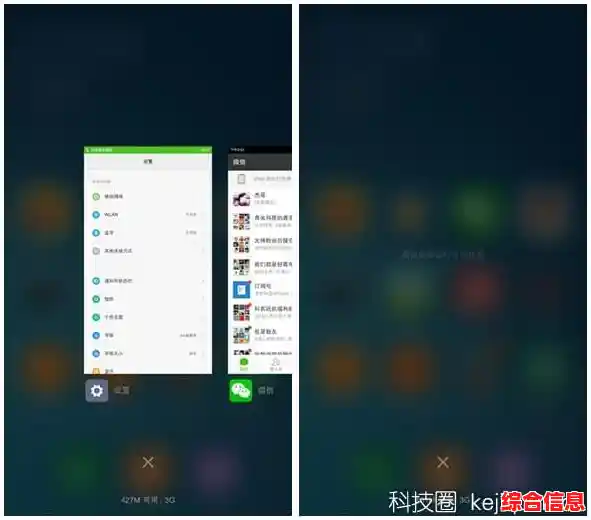
- 怎么操作? 这取决于你的手机型号。
- 大部分安卓手机:可以点击手机屏幕下方导航栏里的“方框”形多功能键(或者从屏幕底部上滑并停顿一下),你会看到所有最近打开的应用缩略图,然后通常可以一个一个向上滑动关闭,或者直接找屏幕下方的“清除全部”按钮,一键清空。
- 苹果iPhone: 对于有Home键的型号,快速连按两下Home键;对于全面屏型号,则从屏幕最底部向上滑动并停在屏幕中间,调出后台应用界面,同样,将不需要的应用预览页向上滑动甩掉即可。
养成随手清理后台不用的应用的习惯,能立刻为手机减负。
第二步:揪出“内存杀手”——管理自启动和权限
有些应用特别“不自觉”,你一开机它就自己偷偷启动,或者在后台相互唤醒它的“小伙伴”,即使你没打开它们,也在持续消耗内存和电量,我们需要管管这些不听话的应用。
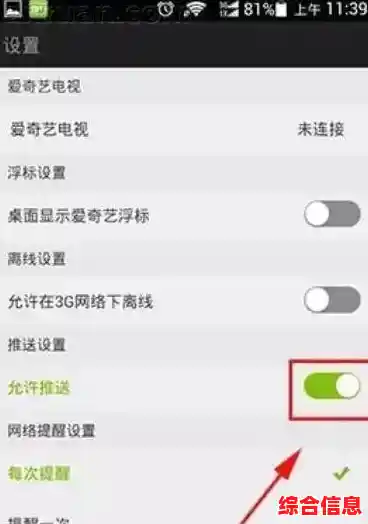
- 怎么操作?
- 安卓手机: 进入手机的“设置”,找到“应用”或“应用管理”,里面通常会有“自启动管理”或“权限管理”这样的选项,点进去,你会看到所有有自启动权限的应用列表,把那些你感觉不太重要、不需要它随时待命的应用(比如一些不常用的工具类、购物类App)的自启动权限关掉,这能有效防止它们“偷跑”。
- 苹果iPhone: iOS系统后台管理相对严格,但你也可以检查一下,进入“设置” > “通用” > “后台App刷新”,这里可以选择关闭某些不需要实时更新内容的App的后台刷新功能,或者直接选择“关闭”全部,这也能节省资源。
第三步:给手机“瘦身”——清理应用缓存
我们每天使用微信、抖音、淘宝这些App,会产生大量的临时数据,这就是“缓存”,它的本意是让你下次打开App时更快,但日积月累,缓存会变得非常庞大,反而会拖慢手机速度。
- 怎么操作?
- 同样是在手机的“设置”里,找到“存储”或“存储空间”这一项,点进去,手机会计算一会儿,然后显示出各类文件占用的空间大小,找到“缓存数据”或类似选项,通常可以直接点击“清理缓存”,你也可以点击进入“应用管理”,逐个点击那些常用的、体积巨大的App(比如微信、QQ),在它们的应用信息页面里,会有单独的“清除缓存”按钮。注意: 一定要认准“清除缓存”,这个操作是安全的,不会删除你的聊天记录、账号信息等重要数据,如果看到“清除数据”就要小心了,那会把你在这个App里的所有信息都清空,相当于重新安装。
第四步:终极手段——重启手机
如果以上方法都试过了,手机还是有点卡,那就祭出最简单也最有效的终极法宝:重启手机。
重启手机可以彻底关闭所有正在运行的程序和服务,释放被深度占用的内存,让系统回到一个“干净”的初始状态,这就像是让手机好好地睡了一觉,醒来后自然会精神抖擞,建议每周可以重启一次手机,对保持流畅度很有好处。
第五步:养成良好的使用习惯
除了被动清理,主动养成好习惯更重要。
- 按需下载App: 只安装真正需要的应用程序,不常用的App就果断卸载掉。
- 定期整理照片和视频: 将手机里大量的照片、视频备份到电脑或云盘,然后删除手机本地的副本,能给存储空间(注意,这里说的是存储空间,它满了也会影响整体性能)腾出很大地方。
- 谨慎使用“手机管家”类App: 很多清理大师App本身就会在后台运行,频繁提示,有时反而会加重手机负担,手机自带的清理功能通常已经足够。
解决手机卡顿不是一个一劳永逸的事情,而是需要我们像日常打扫卫生一样,时不时地关注和打理一下,希望这些具体的方法能帮你告别卡顿,让你心爱的手机重新变得丝滑流畅!