你需要知道,现在在新款的苹果电脑上安装Windows,官方推荐且最稳定的方法是使用“启动转换助理”,这个方法会在你的硬盘上单独划出一块空间给Windows,开机时可以选择进入哪个系统,下面我就一步步告诉你怎么做。
第一步:准备工作(非常重要,缺一不可)
在你开始动手之前,必须把下面这几样东西准备好,不然过程会中断。
- 备份你的Mac! 这是最重要的一步,分区和安装新系统虽然有很高成功率,但万一出问题可能会丢失所有数据,请务必使用时间机器(Time Machine)将你的整个macOS系统完整地备份到一个外接硬盘上,不要跳过这一步。
- 一个空U盘:容量至少16GB,这个U盘会被做成Windows的安装盘,里面的所有东西都会被清空,所以确保它是空的或者里面的数据你已经不需要了。
- Windows系统镜像文件:你需要自己去微软官方网站下载一个Windows 10或Windows 11的ISO镜像文件,这个文件很大,大概有5、6个GB,一定要下载64位的版本,不要从其他乱七八糟的网站下,就去微软官网下最安全。
- 稳定的电源和网络:确保你的苹果电脑连接着电源适配器,不要用电池,保证网络连接稳定,因为“启动转换助理”需要下载一些Windows支持软件(也就是驱动)。
第二步:使用“启动转换助理”进行分区和安装
准备工作都做好后,我们就可以开始了。
-
打开启动转换助理:

在你的Mac上,找到“应用程序”文件夹,然后进入“实用工具”文件夹,在里面找到并打开“启动转换助理”这个程序。
-
选择任务:
- 打开后,程序会提示你它的用途,点击“继续”按钮。
- 它会自动帮你找到你下载好的Windows ISO镜像文件,如果它没找到,你可以手动点击“选取”按钮,去你存放ISO文件的地方选择它。
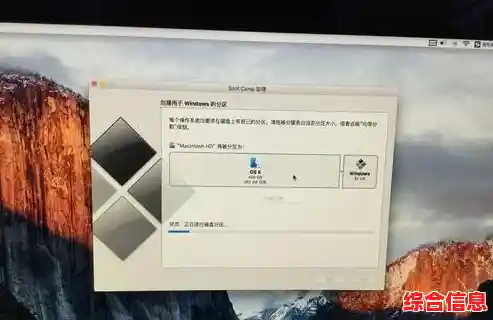
- 你会看到一个分区界面,这里就是决定给Windows分多大地方的地方,中间有一个小圆点,你可以用鼠标按住它,左右拖动来调整macOS和Windows两个分区的大小。
- 分区大小建议:对于Windows 10或11,考虑到以后还要安装各种软件,建议至少分给Windows 80GB到100GB的空间,如果你经常玩大型游戏或者用大型软件,那就分得更大一些,比如150GB或200GB,这个大小在安装完成后是很难再调整的,所以要想好。
-
开始安装:
- 分好区后,点击“安装”按钮,这时,你的Mac会开始做几件事:
- 在硬盘上划出你指定大小的空间给Windows。
- 把你提供的Windows ISO文件写入到之前准备好的U盘里,制作成安装U盘。
- 从苹果服务器下载所有必需的Windows支持软件(驱动),并把这些驱动也拷贝到U盘里。
- 这个过程会花一些时间,电脑屏幕可能会黑屏或显示苹果logo,这是正常的,耐心等待就好,完成后,电脑会自动重启。
-
安装Windows系统:
- 电脑重启后,你会进入熟悉的Windows安装界面。
- 选择语言、键盘布局,这些一般直接点“下一步”就行。
- 点击“现在安装”。
- 当要求你输入产品密钥时,如果你有就输入,如果没有可以点击“我没有产品密钥”先跳过,等系统装好后再激活。
- 在选择安装类型的界面,你会看到一个标有“BOOTCAMP”的分区。一定要选择这个分区,通常它的大小就是你之前分配的大小。
- 重要:选中“BOOTCAMP”分区后,直接点击“下一步”即可。千万不要点击“删除”或“格式化”之类的按钮,否则会破坏分区。
- Windows就会开始自动安装了,期间电脑可能会重启几次,都是正常的。
-
安装Windows支持软件(驱动):
- Windows系统安装完成后,会进入设置界面,按照提示完成地区、键盘、账户等设置。
- 全部设置完毕进入Windows桌面后,通常会有一个安装程序自动弹出来,这就是苹果的Windows支持软件(驱动)安装程序,如果没有自动弹出,你需要自己打开U盘,找到里面一个叫“Setup”或者“Install”的程序,双击运行它。
- 跟着提示安装这些驱动,这是非常关键的一步,装好之后,你的Windows系统才能正常使用Mac的键盘背光、触控板、声音、显卡、Wi-Fi等所有硬件功能。
第三步:完成和切换系统
到此为止,双系统就安装成功了。
- 在Windows下重启回macOS:在Windows系统里,你可以看到屏幕右下角任务栏有一个小小的灰色正方形图标,点击它,选择“在macOS中重启”,电脑就会重启并回到macOS。
- 在macOS下重启到Windows:在macOS系统中,点击屏幕左上角的苹果菜单,进入“系统偏好设置”(在更新的系统中叫“系统设置”),找到“启动磁盘”,选择你的Windows系统盘,然后点“重新启动”,就会进入Windows。
- 开机时选择系统:更常用的方法是,无论电脑是关机还是开机状态,在按下电源键开机后,立刻长按键盘上的“Option(Alt)”键不放,直到屏幕上出现几个磁盘图标让你选择,想进哪个系统,就用鼠标或键盘选择哪个磁盘图标,然后按回车就行。
可能遇到的问题和注意事项:
- 如果你的Mac是使用苹果自己芯片(M1、M2等)的,那么上面的方法不适用,这些电脑不能通过“启动转换助理”安装Windows,它们只能通过一种叫“虚拟机”的软件(如Parallels Desktop)来运行Windows,那是另一种完全不同的方式。
- 如果在分区时提示“启动转换助理无法检查磁盘”之类的错误,可能是因为你的硬盘有某些设置问题,这时可以尝试进入macOS的“磁盘工具”,选择主硬盘,点击“急救”按钮来检查和修复一下,然后再重试。
- 安装过程中如果遇到任何意外中断,不要慌张,重启电脑通常会自动回到macOS,你可以再尝试一次。
希望这份详细的步骤能帮助你顺利地在你的苹果电脑上安装好双系统。