
想象一下,你正在制作一张公司员工的个人信息表,其中有一栏是“部门”,每次输入新员工信息时,你都需要手动敲入“市场部”、“技术部”、“人力资源部”、“财务部”……一遍又一遍,这不仅枯燥,还非常容易出错,你可能一不小心就打成了“市埸部”或者“人力资源”,等到后面需要按部门统计人数或者筛选数据时,这些小小的错别字就会带来巨大的麻烦,让电脑无法正确识别它们是同一个部门。
这个时候,Excel的下拉菜单功能就像一位贴心的助手,“把这些重复又怕输错的内容交给我吧!”它的核心作用就是让用户在特定的表格单元格里,不能随意输入,只能从预设好的一系列选项中选择一个,这听起来简单,但带来的好处却是实实在在、贯穿数据录入的始终。
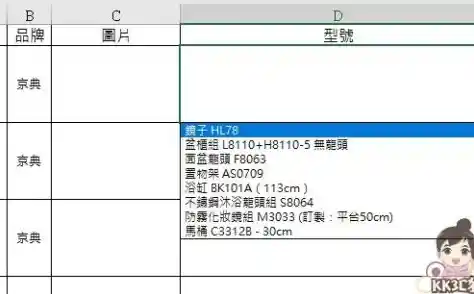
最直接的好处就是杜绝了输入错误,当你为“部门”这一列设置好下拉菜单,里面只有几个标准化的部门名称时,填写者用鼠标轻轻一点就能完成选择,从此,表格里再也看不到五花八门的部门写法,数据从源头上就变得干净、统一,这种一致性是后续进行任何数据分析的基础,试想一下,如果老板让你统计技术部有多少人,你只需要筛选“技术部”,所有相关记录一目了然,再也不用担心因为名称不统一而漏掉谁。
它极大地提高了录入速度,用键盘敲字,再快也需要时间,尤其是面对长串的名称或复杂的编码时,而使用下拉菜单,通常一次点击或两下键盘(上下箭头选择,回车确认)就能完成输入,效率的提升是肉眼可见的,当需要批量录入成百上千条数据时,节省下来的时间会非常可观,这让填表人能把精力更多地放在核对信息本身,而不是重复的打字劳动上。
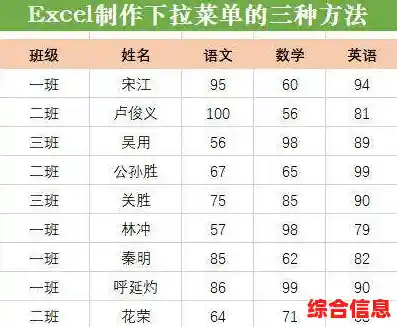
除了准确和高效,下拉菜单还能引导填表人,降低他们的操作门槛,对于不熟悉表格内容的人来说,面对一个空白的单元格可能会不知所措,不知道应该填什么,而下拉菜单明确地列出了所有可选的项,相当于给了他们一个清晰的指引,告诉他们:“就在这里选,没别的。”这尤其适用于一些有固定分类的信息,项目状态”可以是“未开始”、“进行中”、“已完成”;“优先级”可以是“高”、“中”、“低”,这样,即使是新手,也能立刻上手,确保数据符合规范。
这个好用的功能是如何制作出来的呢?其实非常简单,一点都不复杂,最常用的方法叫做“数据验证”,你只需要选中你想要设置下拉菜单的那些单元格,比如整列“部门”,然后找到“数据”选项卡,点击里面的“数据验证”按钮,在弹出的窗口里,在“允许”条件中选择“序列”,接下来最关键的一步,就是在“来源”框里输入你的选项,你可以直接输入,但要注意,每个选项之间要用英文的逗号隔开,市场部,技术部,人力资源部,财务部”,点击确定后,神奇的事情就发生了,你选中的那些单元格旁边都出现了一个小三角,点击它,菜单就弹出来了。
如果你的选项比较多,或者这些选项已经写在表格的其它地方,还有一个更省事的方法,你可以在“来源”那里不是手动输入,而是直接用鼠标去选中那片已经写好的选项区域,这样做的好处是,如果将来需要增加或修改选项,你只需要改动那个源区域,所有引用了这个区域的下拉菜单都会自动更新,非常智能。
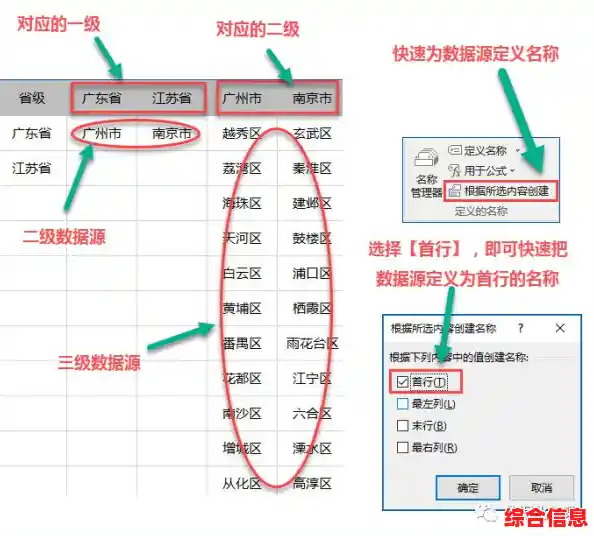
除了这种最基础的下拉菜单,Excel还允许你创建动态的、有联动效果的高级菜单,你首先有一个大分类的下拉菜单,像“产品类型”,里面是“电脑”、“手机”,当你选择了“电脑”后,旁边的“具体型号”下拉菜单里会自动只显示“笔记本电脑”、“台式机”等选项;而如果你选择了“手机”,旁边的菜单则会变成“智能手机”、“功能手机”,这种联动菜单让数据录入更加精准和智能化,特别适合处理复杂的分级数据。
Excel的下拉菜单绝不是一个华而不实的小功能,它是优化数据录入流程的一个关键工具,它像一位沉默的守护者,守在数据入口,默默地保证了数据的质量,提升了工作的效率,简化了操作的步骤,无论你是管理客户信息、记录库存清单、还是做项目计划,只要你的表格中存在需要标准化输入的内容,就都应该考虑使用下拉菜单,花几分钟设置一下,能为后续的工作省下大量的时间和避免无数的烦恼,这绝对是一笔非常划算的“时间投资”。