
想让桌面看起来更清爽,把Win11右下角那个雷打不动的时间给藏起来?这想法不错,很多人觉得这个时间显示是天经地义的,但其实它也是可以“消失”的,这么做不是为了标新立异,而是为了获得一种更沉浸、更少干扰的视觉体验,想象一下,当你全屏看电影或者专注写东西的时候,一个不断跳动的数字总在余光里提醒你时间的流逝,是不是有点煞风景?把它藏起来,就像是给桌面做了一次“断舍离”,瞬间世界都清净了。
最直接、最彻底的方法,就是让任务栏整个“隐身”,这不是隐藏时间,而是连带着任务栏一起藏起来,时间自然就看不见了,这个方法特别适合追求极致简洁或者喜欢用键盘快捷键(比如Win键呼出开始菜单)操作的人。
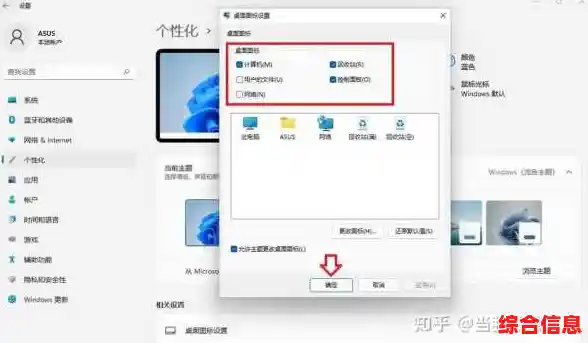
操作起来很简单:在任务栏空白处点击右键,选择“任务栏设置”,在弹出的设置窗口里,找到“任务栏行为”这一项,你会看到一个叫“自动隐藏任务栏”的选项,把它勾选上,好了,现在你的任务栏(包括时间)就会在你不需要它的时候自动滑到屏幕底部隐藏起来,只有当你的鼠标移动到屏幕最底部,它才会优雅地升起来供你使用,这个方法一举多得,不仅藏住了时间,还为你额外腾出了一小条屏幕空间,让小屏笔记本的可用面积感觉更宽敞了,它的好处是全局性的,无论你在看网页、写文档还是处理图片,桌面都会显得特别干净。
这个方法也有个小缺点,如果你习惯了用鼠标去点任务栏上的程序图标进行切换,那可能需要一点时间来适应,因为任务栏隐藏后,你得先把鼠标挪到屏幕边缘把它召唤出来,才能点击,但对于已经熟练使用Alt + Tab切换程序或者Win + D显示桌面的用户来说,这几乎没有任何影响。
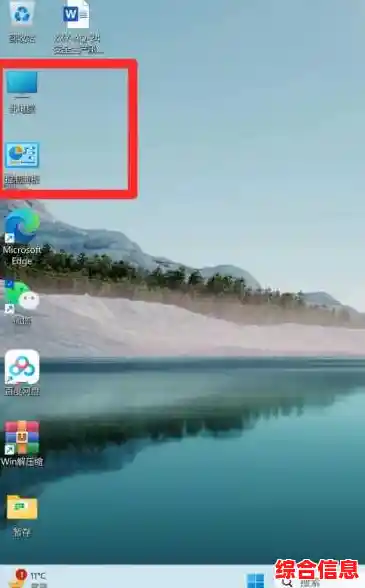
如果你觉得把整个任务栏都藏起来有点“过火”,只是单纯不想看见时间,那么可以试试第二个思路:把时间“缩小”到极限,Win11系统本身不提供直接隐藏时间的选项,但我们可以通过调整任务栏的图标显示方式来达到类似的效果。
同样是进入“任务栏设置”,这次我们找“任务栏角图标”和“系统托盘图标”这些地方,你可以选择把那些不常用的软件图标都隐藏起来,只留下最必要的,比如网络、音量,当任务栏右侧的图标变得非常少,只剩下孤零零的一个时间日期时,它的视觉存在感其实就已经被大大削弱了,它还在那里,但因为周围没有了“邻居”,它就不再是一个信息密集区域的核心,更像是一个不起眼的标注。

更进一步,你还可以尝试调整任务栏本身的大小,在“任务栏设置”的“任务栏行为”里,有一个“使用小任务栏按钮”的选项,打开它,任务栏以及上面的所有图标、文字(包括时间)都会整体缩小一号,字体变小了,时间的视觉冲击力自然就降低了,这个方法和精简图标结合使用,效果会更好,一个更窄、图标更少的任务栏,会让时间显示变得非常低调,不刻意去看,几乎不会注意到它。
对于那些喜欢折腾、追求高度个性化的用户,还有更进阶的玩法——使用第三方小工具,市面上有一些轻量级的桌面美化软件,它们的功能非常强大,你可以找到一些替代性的时钟插件,这些插件可以设计成你喜欢的任何样子:半透明的、极简的一个数字、甚至是模拟表盘,然后把它们放在桌面的任意位置。
这样一来,你就可以先用系统自带的方法把原装的时间隐藏掉(比如隐藏整个任务栏),然后在屏幕的角落,比如左上角或右上角,放置一个你自己精心挑选的、风格与壁纸完美融合的时钟插件,这样既满足了看时间的实际需求,又把它变成了一件桌面装饰品,真正实现了功能与美学的统一,使用第三方软件需要稍微留意一下软件的来源是否安全可靠,避免安装到有恶意捆绑的软件。
别忘了思考一下隐藏时间背后的真正目的,是为了在专注工作时减少干扰?还是为了让桌面截图看起来更有格调?或者只是单纯想体验一下不一样的感觉?想清楚动机,能帮你更好地选择适合自己的方法,如果你需要频繁地查看时间,那么完全隐藏可能就不太方便,而“缩小存在感”的方案会更实际,隐藏时间是一个小小的改变,但它能带来的那种对桌面空间的掌控感和整洁感,却可能给你带来意想不到的愉悦。