

先别急着升级,看看你的电脑“够不够格”
这是最重要的一步,就像你要开车上路,得先有驾照一样,你的电脑需要满足一些基本要求,才能顺利运行Windows 11。
微软官方的“硬性指标”:
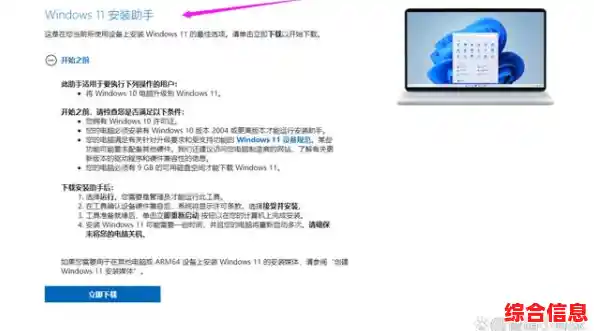
最简单的检查方法:使用微软官方工具 自己查配置对很多人来说很麻烦,微软提供了一个超级简单的工具,叫“电脑健康状况检查”,你可以直接在百度里搜索这个名字,去微软官网下载,下载后打开它,点击“立即检查”,它就会直接告诉你,你的电脑能不能升级Windows 11,以及哪里不符合要求,如果显示全部通过,那你就可以放心进行下一步了。
第二步:升级前的准备工作(这是保证万无一失的关键)
升级系统就像给房子装修,最好先把贵重物品搬出来,这一步能防止升级过程中万一出现问题,你的重要文件不会丢失。
备份!备份!备份! 这是最最最重要的一步,把你的重要文件,比如照片、工作文档、视频等,复制到一个移动硬盘或者U盘里,也可以使用网盘(如百度网盘、OneDrive)上传一份,这样无论升级过程中发生什么意外,你的心血都是安全的。
确保电源稳定 如果你是笔记本电脑,一定要插上电源适配器,不能让电脑在升级到一半的时候没电关机,那可能会造成系统损坏,问题就大了,台式机当然也要保持通电状态。
连接好网络 升级需要下载好几个GB的系统文件,所以请确保你连接的是一个稳定、快速的Wi-Fi网络,尽量避免使用手机热点,因为可能不稳定且流量消耗大。
暂时关闭杀毒软件 有些第三方的杀毒软件(比如360、电脑管家等)可能会干扰升级过程,你可以在升级前暂时退出它们,等升级完成后再打开,Windows系统自带的Windows Defender杀毒软件不需要关闭。
第三步:开始正式升级
准备工作都做好了,现在可以开始动手了。
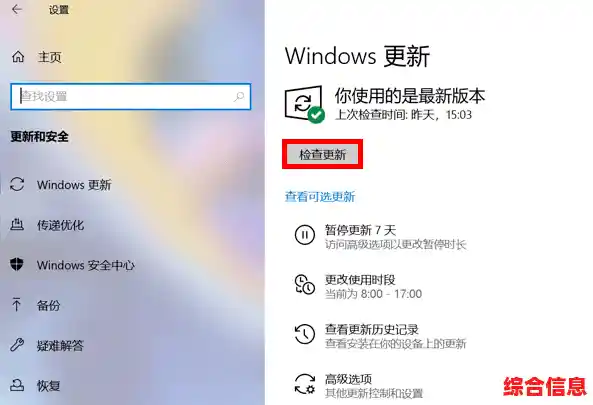
打开系统设置 点击屏幕左下角的“开始”菜单(那个Windows图标),然后点击“设置”(那个齿轮状的图标)。
找到更新选项 在设置界面中,找到并点击“Windows更新”。
检查更新 在Windows更新页面,你会看到一个“检查更新”的按钮,点击它,系统会开始联网查找可用的更新。
获取Windows 11 如果你的电脑符合所有升级条件,过一会儿,你就能在页面上看到一个选项,大概是“Windows 11功能更新,版本2XH2”之类的字样,并且有一个“下载并安装”的按钮,点击这个按钮。
漫长的下载和安装 点击后,系统就会开始下载Windows 11,这个过程需要一些时间,取决于你的网速,请耐心等待,下载完成后,电脑会自动准备安装,它会提示你“重启现在”或者“选择时间重启”,你可以选择立即重启,也可以选个你暂时不用电脑的时间让它自动重启。
第四步:重启电脑后的配置阶段
电脑重启后,会进入一个蓝屏或黑屏的安装界面,你会看到百分比在跳动,这个过程中电脑可能会重启好几次,这都是正常的,千万不要手动去关电源! 你只需要泡杯茶,等着就好。
安装完成后,电脑会再次重启,进入最后的设置界面,这可能包括:
这些步骤和你第一次买新电脑时的设置很像,按照屏幕提示操作即可。
第五步:升级完成,享受新系统
登录成功后,你就进入全新的Windows 11桌面了!它的界面和Windows 10有很大不同,比如开始菜单移到了中间,窗口变成了圆角,看起来更现代。
你可以花点时间熟悉一下新界面。
最后的小提示:
希望这份详细的步骤能帮助你顺利、安心地升级到Windows 11!