
笔记本鼠标突然失灵?快速排查与修复指南

少荏 3 2025-12-12 20:12:51

你是不是也遇到过这种情况?正用笔记本忙着工作或者打得游戏正起劲,突然鼠标就不动了,怎么晃都没反应,先别急着生气,也别想着马上拿去修,大多数时候问题并不大,自己动动手几分钟就能解决,跟着下面这个从简单到复杂的步骤来,一步步排查,大概率能让你鼠标立刻“起死回生”。

第一步:最基础的检查,别嫌简单

很多时候问题就出在最不起眼的地方,看看你的鼠标是有线的还是无线的。

  • 有线鼠标:检查一下连接线,是不是线缆从电脑USB口里松脱出来了?拔下来,再稳稳当当地重新插回去,顺便看看USB口本身有没有问题,换个口插一下试试,有时候可能是某个USB口接触不良或者坏了。
  • 无线鼠标:检查电池!这是无线鼠标失灵的“头号嫌疑犯”,电池是不是没电了?换一节新电池试试,检查那个小小的无线接收器,它是不是也从USB口里掉出来了?同样,拔出来重插,还有,确保鼠标底部的电源开关是处于“开”的状态,有时候不小心碰到就给关上了。

第二步:简单重启,解决大部分“玄学”问题

如果硬件连接没问题,那可能是电脑系统或驱动软件一时“卡壳”了,这时候,重启大法往往有奇效。

直接把你的笔记本电脑关机,然后等待十几秒钟,再重新启动,这个简单的操作能清除系统的临时缓存,重新加载驱动程序,很多莫名其妙的故障重启一下就好了,先别觉得麻烦,试试看,万一好了呢?

第三步:动手清理,可能是脏东西在捣乱

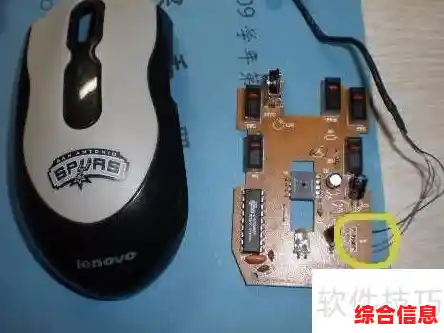
鼠标用久了,尤其是传统的光电鼠标,底部的发光孔很容易被灰尘、头发丝堵住,这会导致鼠标无法正确感知桌面移动,指针就会变得卡顿、跳跃甚至完全不动。
笔记本鼠标突然失灵?快速排查与修复指南

把鼠标翻过来,看看那个发出红光(或不可见光)的小孔,用棉签或者吹气球轻轻地把周围的灰尘清理干净,如果是机械鼠标,滚轮下面也容易积攒污垢,导致滚动失灵,也可以顺便清理一下。

第四步:检查电脑设置,是不是不小心碰到了

有时候可能不是你鼠标坏了,而是你不小心改变了电脑的某些设置。

  • 触摸板是否被禁用:如果你用的是触摸板,检查一下是不是不小心按到了快捷键(通常是Fn键+F1-F12中有一个触摸板图标的键)把触摸板给关闭了,如果是,再按一次快捷键打开它。
  • 鼠标设置被修改:进入电脑的“设置” -> “设备” -> “鼠标”,检查一下里面的指针速度、滚动设置等是不是被调到了一个很奇怪的值,恢复默认试试。

第五步:更新或重装鼠标驱动程序

驱动程序是电脑和鼠标之间的“翻译官”,如果这个“翻译官”出问题了,鼠标自然没法工作。
笔记本鼠标突然失灵?快速排查与修复指南

  1. 在电脑搜索框里输入“设备管理器”并打开。
  2. 找到“鼠标和其他指针设备”这一项,点开它。
  3. 你会看到你的鼠标设备,在它上面点击右键,选择“更新驱动程序”,让系统自动搜索更新。
  4. 如果更新没用,可以尝试选择“卸载设备”,别担心,卸载后重启电脑,系统通常会自动重新识别并安装最新的驱动,这招对于解决驱动冲突或损坏特别有效。

第六步:排除软件冲突

如果你是在打开了某个特定软件(尤其是游戏、绘图软件等)后鼠标才失灵的,那可能是这个软件和鼠标驱动有冲突,尝试关闭这个软件,或者卸载最近新安装的软件,看看鼠标是否恢复正常。

第七步:最后的测试

如果以上所有方法都试过了,鼠标还是没反应,那就要确定一下“罪犯”到底是谁了。

  • 换个鼠标试试:找一个肯定好用的鼠标(比如别人的鼠标)插到你的笔记本上,如果这个新鼠标能用,那说明是你的原鼠标本身硬件坏了,如果新鼠标也不能用,那问题大概率出在你的笔记本电脑的USB端口或系统更深层的问题上。
  • 换个电脑试试:把你的问题鼠标拿到另一台正常的电脑上试试,如果在那台电脑上能用,说明问题出在你自己的笔记本设置或系统上;如果也不能用,那就基本可以断定是鼠标寿终正寝了。

笔记本鼠标失灵,别慌张,绝大多数情况都不是什么大问题,按照这个顺序来:检查连接(线、接收器、电池) -> 重启电脑 -> 清理鼠标 -> 检查系统设置 -> 更新驱动 -> 排除软件冲突 -> 交叉测试,一步步来,你很快就能找到问题所在并解决它,如果最后确认是鼠标本身硬件损坏,那就只能恭喜你,可以换个新鼠标了。

上一篇:想体验轻松又上头的修仙?为什么不试试"无敌从木鱼开始"
下一篇:《一拳超人正义执行正式版》的超燃打击感与极致建模,你还没体验过吗?
相关文章