想要快速找到手机里的录音文件,其实并不复杂,关键在于理解手机系统管理文件的基本逻辑,不同品牌的手机,甚至同一品牌的不同系统版本,存放路径可能略有差异,但核心的查找方法是相通的,下面将分步骤、分场景地告诉你如何轻松掌握这些关键方法。
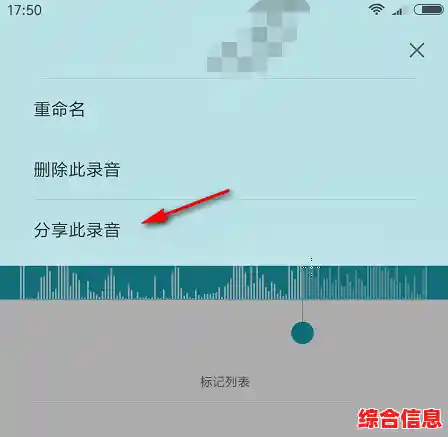
最直接、最省事的方法就是使用手机自带的“录音机”或“语音备忘录”应用,这是你录音的起点,也应该是你寻找录音文件的第一站,打开这个应用,你通常能看到一个清晰的列表,里面按时间顺序排列着你所有的录音文件,你不仅可以播放录音,通常还可以进行重命名、删除、分享等操作,当你需要将录音文件发送给他人或转移到电脑时,直接点击分享按钮,选择发送到微信、QQ或邮箱,系统会自动定位到文件本身进行处理,这是最“傻瓜式”的操作,避免了直接接触文件路径的麻烦。
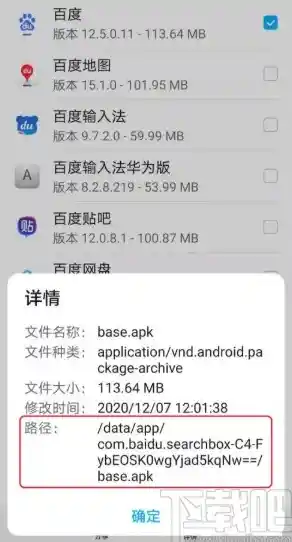
如果你需要直接找到那个具体的音频文件,比如想要备份到电脑,或者使用其他音频编辑软件打开,那么你就需要找到它在手机存储中的“物理位置”,这时,你需要用到手机的文件管理应用,无论是苹果手机的“文件”应用,还是安卓手机各式各样的“文件管理”、“我的文件”应用,这都是你探索手机存储空间的钥匙。
对于安卓手机用户,打开文件管理应用后,你可以尝试以下几种路径来寻找:
- 直接搜索:这是最高效的方法,在文件管理器的搜索框内,输入录音文件可能的名字,比如你曾为录音命名的标题,或者直接输入音频文件的后缀名,如“.m4a”、“.aac”或“.mp3”(不同手机默认的录音格式不同),手机会立刻列出所有符合条件的文件。
- 按文件夹浏览:如果搜索无果,或者你想了解文件的具体存放结构,可以手动浏览,常见的存放路径是内部存储空间下的 “Sounds” 或 “录音” 文件夹,也有些手机品牌会将其放在 “Music” 或者以品牌命名的文件夹下,例如在小米手机中,可能会在“MIUI”文件夹里找到“sound_recorder”子文件夹,三星手机则可能在内部存储的根目录下有一个明显的“Voice Recorder”文件夹,多点击几个看起来相关的文件夹,很快就能发现规律。
- 按分类查找:很多文件管理器有分类浏览功能,直接点击“音频”或“音乐”分类,系统会自动筛选出手机里所有的音频文件,你再按时间排序,最新录制的文件通常就在最上面。
对于苹果iPhone用户,由于iOS系统的封闭性,直接访问系统文件夹受到限制,但方法同样清晰:
- 使用“语音备忘录”应用:如前所述,在应用内直接管理是最简单的,你可以将录音文件分享到“文件”应用,从而将其存储在你指定的iCloud Drive或手机本地文件夹中,方便后续查找。
- 使用“文件”应用:如果你将录音文件保存到了“文件”应用,那么就在这里查找,你可以查看“我的iPhone”或“iCloud Drive”下的相关文件夹,如果录音是通过其他第三方App(如微信语音)保存的,也可能出现在“文件”应用中对应App的文件夹里。
- 连接电脑:当需要将录音文件导出到电脑时,最传统可靠的方法是使用数据线将iPhone连接到电脑,在电脑上打开iTunes(或访达,针对Mac新系统),选择你的设备,在“文件共享”部分,找到“语音备忘录”App,你就可以直接看到所有的录音文件并将其拖拽到电脑上保存,这是获取原始文件最直接的方式。
当你尝试了以上方法仍然找不到时,还有一些关键点需要注意:
- 检查存储位置:确认录音文件是否被保存到了手机内部存储还是SD卡,有些安卓手机允许你设置默认的录音存储位置,如果设置了SD卡,那么你就需要去SD卡中相应的文件夹寻找。
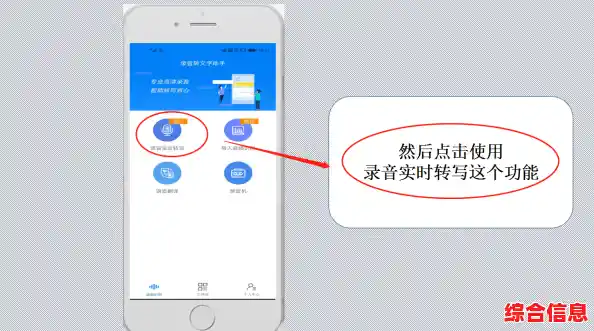
- 第三方录音App:如果你使用的是第三方录音软件(如录音转文字助手、Easy Voice Recorder等),那么文件通常会保存在该App自己创建的独立文件夹中,你需要在文件管理器中寻找与App名称相关的文件夹,或者进入App的设置选项,里面通常会明确显示文件的存储路径。
- 利用手机设置:在手机的“设置”中,搜索“存储”或“应用管理”,找到“录音机”或你使用的录音App,查看它的“存储”信息,有时这里会显示应用数据所占用的空间,并且可能提供“清除数据”或“查看存储”的选项,这能帮你确认文件是否存在以及大致位置。
掌握手机录音文件的存放位置,核心在于灵活运用“录音机App”、“文件管理App”和“搜索功能”这三样工具,先从最简单的应用内查找开始,不行再通过文件管理器搜索或按路径浏览,并留意第三方App和存储位置的设置,多尝试几次,你就能对自己的手机文件体系了如指掌,再也不会为找一个录音文件而发愁了,现代智能手机的设计已经越来越人性化,只要找对方法,发现这些隐藏的细节并不困难。