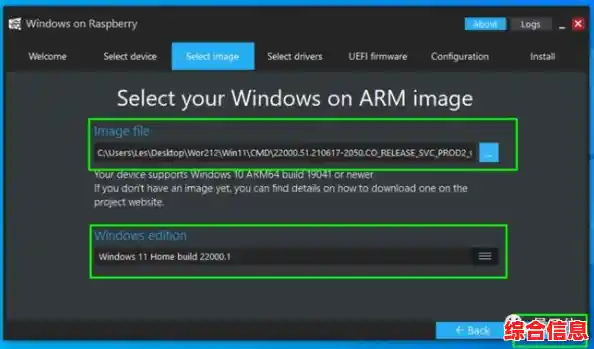

你需要明白,全新安装意味着会清空你电脑上原来那个硬盘里的所有东西,在做这件事之前,最重要、最重要、最重要的一步就是:把你所有重要的文件、照片、文档、工作资料等等,全部备份到另外一个地方,比如一个移动硬盘或者一个容量很大的U盘里,一定要确认备份好了,因为一旦开始,这些东西就找不回来了,这是最关键的准备,千万别跳过。
你需要准备两样东西:一个容量至少8GB的U盘(这个U盘里面的东西也会被清空,所以也要提前备份好),另外一台可以正常上网的电脑(用来制作启动U盘)。
第一步,制作Windows 11的启动U盘。 你需要打开那台能上网的电脑,打开浏览器,去微软的官方网站,在网站上找到“Windows 11下载”的页面,在这个页面里,你会看到一个叫“创建Windows 11安装介质”的工具,把它下载下来,这个工具是一个小软件,直接双击运行它,打开后,你会看到一些条款,同意就行了,它会问你想要做什么,你选择“为另一台电脑创建安装介质”,点下一步,它会让你选择语言、版本和体系结构,保持默认的选项就可以了,不用改动,直接下一步,再下一步,就是关键了,选择“U盘”,然后点下一步,这时,它会列出你电脑上插着的所有U盘,你一定要看清楚,选对那个你准备的、容量足够的空U盘,千万别选成你的移动硬盘了,不然里面的资料就全没了,选好之后,点下一步,它就会开始自动下载Windows 11的系统文件,并且把它做到你的U盘里,这个过程需要一些时间,取决于你的网速和U盘速度,耐心等着它完成就行了,完成之后,这个U盘就变成了一个可以启动电脑并安装系统的“安装盘”了。
第二步,让你要装系统的电脑从这个U盘启动。 安全地把U盘从做好它的那台电脑上拔下来,然后插到你要安装Windows 11的那台电脑上,现在需要重启这台电脑,在电脑刚启动,屏幕刚开始亮,通常会出现主板品牌的logo(比如华硕、戴尔、惠普之类的画面)的时候,你需要连续不停地按一个特定的键,这个键因电脑品牌而异,最常见的是F2、F12、Delete或者Esc键,你可以在开机一瞬间注意看屏幕左下角或右下角的小字提示,通常会写着“Press [某个键] to enter SETUP”之类的,如果你不确定,可以多试几次,比如先试F2,不行再试F12。
按对键之后,你会进入一个蓝屏或者黑屏的界面,里面有很多英文选项,这个叫BIOS设置界面,在这个界面里,你需要用键盘的方向键移动,找到一个叫“Boot”或者“启动”的选项,进去之后,你会看到一个“启动顺序”的列表,你要做的是,通过按说明的按键(通常是+/-或者F5/F6),把“U盘”或者“USB HDD”这个选项,移动到列表的第一位,这步操作的意思是告诉电脑:“别从原来的硬盘启动了,优先从我这个U盘启动。”改好之后,按F10键,它会问你是否保存并退出,你选择“Yes”,然后电脑会自动重启。
第三步,开始安装Windows 11。 如果一切顺利,电脑重启后就不会进入原来的系统了,而是会显示Windows的图标,然后出现安装界面,首先选择语言、键盘布局,直接点“下一步”,然后你会看到一个很大的“现在安装”按钮,点击它,接下来可能会让你输入产品密钥,如果你有,就输入;如果没有,可以点击“我没有产品密钥”,系统安装好之后再激活,之后是选择要安装的版本,一般选“Windows 11 专业版”或“家庭版”,根据你的需求来,然后接受许可条款。
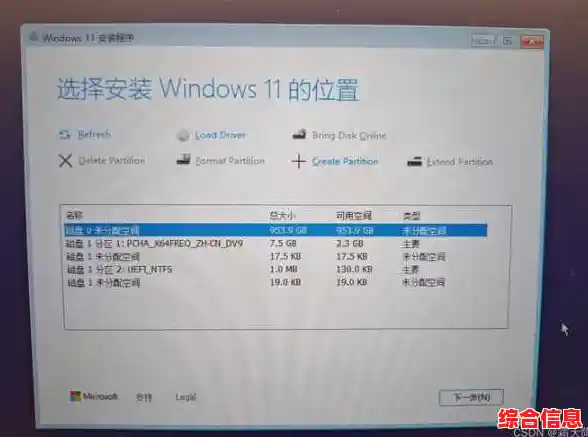
现在到了非常关键的一步:选择安装位置,你会看到一个或多个显示为“驱动器”的条目,这些就是你电脑里的硬盘分区,你要进行全新安装,就需要把原来系统所在的那个驱动器删除掉,选中那个主要的驱动器(通常是你之前系统所在的,驱动器0”),然后点击下面的“删除”,每点击一次删除,可能会删除一个分区,直到这个硬盘变成一整块“未分配的空间”为止,这样就能确保旧系统被彻底清除了,如果硬盘里有多个分区,而你想完全清空整个硬盘,就把所有分区都逐个删除,最后合并成一大块未分配空间。
选中这块“未分配的空间”,直接点击“下一步”,安装程序就会自动开始复制文件、安装功能和更新,这个过程中电脑会重启好几次,都是自动的,你什么都不用管,只需要耐心等待,千万不要在过程中拔掉电源或者U盘。
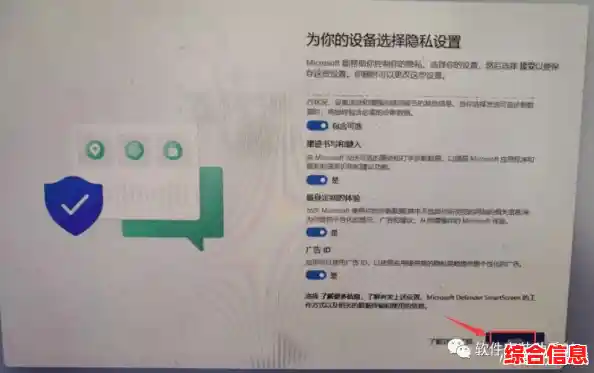
第四步,安装后的初始设置。 当所有文件安装完毕,电脑最后一次重启后,会进入一个蓝色的界面,这是让你进行新系统的初始设置,这里主要是设置国家地区、键盘布局、连接Wi-Fi网络(如果不需要联网可以跳过)、登录你的微软账户(或者选择脱机账户,也就是本地账户)、设置PIN密码、隐私设置等等,这些步骤都比较直观,你根据自己的喜好一步步设置下去就行了。
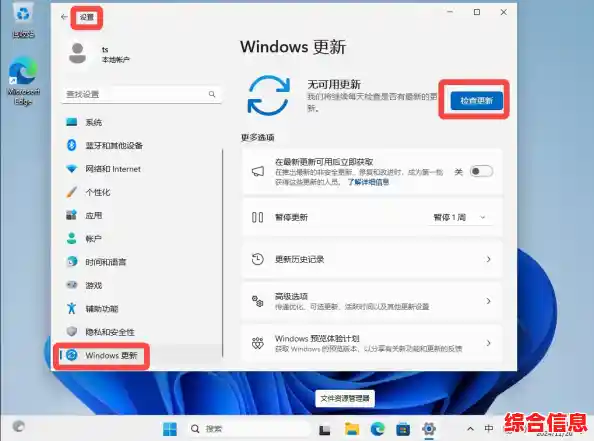
全部设置完成后,你就会看到全新的Windows 11桌面了,这时候,整个全新安装的过程就全部结束了,别忘了,你还需要重新安装你需要的各种软件,比如浏览器、办公软件等等,并把之前备份的重要文件拷贝回电脑里。