最重要的一点是,从任何非微软官方渠道下载的 Windows 11 镜像文件都可能是被篡改、携带恶意软件或不安全的,为了确保你的电脑安全和系统纯净,请务必只遵循以下官方方法。
最简单也是最推荐的方法,是使用微软官方提供的“创建 Windows 11 安装媒体”工具,这个方法非常直观,就像有一个官方的“向导”一步步带你完成所有步骤。
第一步,你需要准备三样东西:
第二步,打开你的浏览器,访问微软官方的 Windows 11 下载页面,你可以通过搜索引擎搜索“下载 Windows 11”来找到它,或者直接输入一个类似的官方地址,在这个页面上,你会看到几个选项,我们需要的正是“创建 Windows 11 安装媒体”这个部分。
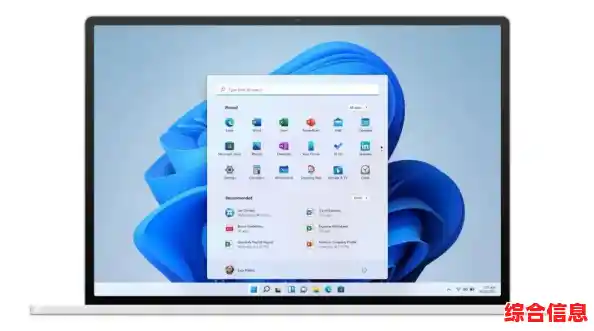
第三步,点击“立即下载”按钮,获取一个名为 “MediaCreationToolW11.exe” 的小工具,这个工具的大小很小,只有几兆字节,很快就能下好。
第四步,找到并运行这个下载好的工具,系统可能会询问你是否允许此应用对你的设备进行更改,请选择“是”,你会看到微软的软件许可条款,阅读后点击“接受”。
第五步,工具会加载一会儿,然后你会看到一个重要的选项页面,这里通常有两个选择:“为另一台电脑创建安装媒体”和“立即升级这台电脑”,因为我们是要制作一个安装 U 盘,以便全新安装或修复其他电脑,所以请选择“为另一台电脑创建安装媒体”,然后点击“下一步”。
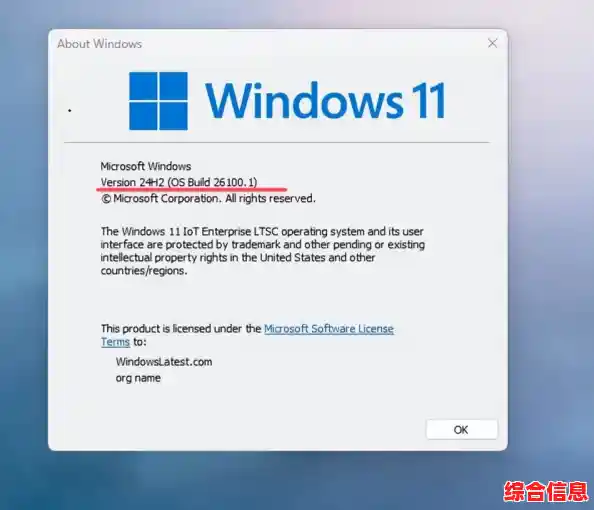
第六步,接下来会让你选择语言、版本和体系结构,对于大多数人来说,直接勾选“对这台电脑使用推荐的选项”是最省事的,工具会自动检测并匹配最适合的设置,如果你有特殊需求,比如非要安装特定版本,则可以取消勾选并进行手动选择,然后继续点击“下一步”。
第七步,现在要选择使用的介质,这里一定要选择“U 盘”,因为我们准备的就是 U 盘,你也可以选择“ISO 文件”,但那样的话你之后还需要用其他工具把 ISO 文件刻录到 U 盘上,多了一步,不如直接让这个官方工具帮你搞定一切方便。
第八步,工具会列出你电脑上插入的所有可移动驱动器,请务必、务必、务必看清楚,选择你准备的那个容量为 8GB 或更大的 U 盘,选错盘符会导致其他盘的数据被清空,所以一定要仔细确认,选择好后点击“下一步”。

最核心的部分就开始了,工具会自动从微软的服务器下载最新版本的 Windows 11 镜像文件,并把它创建成一个可启动的安装 U 盘,这个过程需要一些时间,具体取决于你的网速和 U 盘的写入速度,你可以看到进度条在走动,期间电脑最好不要进行其他大型操作或休眠。
当进度条达到 100% 并显示“你的 U 盘已准备就绪”时,就大功告成了!点击“完成”,安全地弹出你的 U 盘,这个 U 盘就是一个名副其实的“官方正版 Windows 11 安装盘”了。
之后,你就可以用这个 U 盘来在你想要的电脑上安装 Windows 11 了,只需在电脑开机时进入启动设备选择菜单(通常是按 F12、Esc、F2 等键,具体因电脑品牌而异),选择从你的 U 盘启动,然后按照屏幕上的提示进行安装即可。
需要注意的是,拥有官方的安装镜像文件并不代表你拥有了免费的 Windows 11 许可证,安装过程中,系统会要求你输入有效的产品密钥来激活系统,如果你电脑之前预装了正版 Windows 10 或 Windows 11,并且硬件符合升级要求,那么在安装过程中连接到互联网后,系统通常会自动激活,如果你是全新安装在一台新电脑上,则需要自行购买产品密钥。
使用微软官方的媒体创建工具是获取纯净、安全 Windows 11 镜像文件最直接、最可靠的方法,它避免了从不明来源下载的风险,整个过程清晰简单,非常适合普通用户操作,安全第一,官方最靠谱。