电脑一按开机键,风扇呼呼转,指示灯也亮着,就是屏幕一片漆黑,这情况估计谁都头疼,别急着抱去维修店花冤枉钱,很多黑屏问题我们自己动手就能解决,下面我就把排查的步骤和技巧,像剥洋葱一样,一层一层跟你说清楚。
第一层:先从最简单的开始,检查“面子”问题
很多时候,问题就出在最表面,我们却容易忽略。
- 屏幕电源和连线: 确保你的显示器电源线插紧了,并且显示器本身的电源开关是打开的(指示灯要亮),重点检查连接主机和显示器的那根视频线(可能是HDMI、DP或者老式的VGA线),两头都拔下来,重新插紧一遍!线材本身也可能损坏,有条件的话,换一根好的线试试。
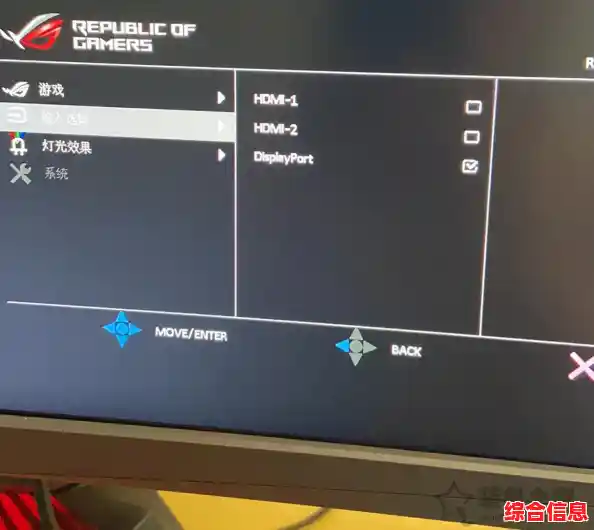
- 信号源选择: 现在的显示器通常有好几个接口(比如HDMI1、HDMI2、DP),你可能是插在了HDMI2口上,但显示器当前的信号源却停留在HDMI1,找到显示器边框上的物理按键,按一下“Source”或“输入源”之类的按钮,切换一下信号源,看看哪个能亮。
如果以上两步试完还没反应,咱们再往深处走。
第二层:听听机器的“声音”,看看它的“灯语”
电脑开机时,会进行一个自检过程,如果关键部件有问题,它通常会通过蜂鸣器的“滴滴”声,或者主板上Debug指示灯的颜色来告诉你。
- 听声音: 仔细听开机时有没有“滴”以外的异常响声,比如长鸣不断、一长两短等等,你可以记下声音 pattern,然后搜索“你的主板品牌 + 报警声含义”,就能知道大概是哪里出了问题(比如内存、显卡)。
- 看指示灯: 现在很多主板都配有Debug灯,通常位于主板右上角内存条插槽附近,灯旁边会标有CPU、DRAM(内存)、VGA(显卡)、BOOT(启动)的字样,开机后,看哪个灯常亮或闪烁,问题就大概率出在对应的部件上,这是非常直接的线索!
第三层:动手清理,给硬件做个“深呼吸”
如果自检没报错,或者你听不到声音也看不到灯,那可能是硬件接触不良或灰尘太多。
- 断电操作: 务必先拔掉主机电源线!然后按住开机键几秒钟,放掉残留的电。
- 清理内存条: 这是最常见的原因之一,打开机箱侧板,找到内存条(长条形的,一般在CPU风扇旁边),掰开两边的卡扣,把内存条拔出来,用一块干净的白橡皮擦,轻轻擦拭金色的手指部分,把氧化层擦掉,然后用吹气球或皮老虎吹掉槽里的灰尘,再把内存条插回去,一定要用力按到底,听到“咔哒”一声卡住才行。
- 检查显卡: 如果你用的是独立显卡(插在主板下方横着的槽里),也把它拔下来,同样用橡皮擦擦拭金手指,然后重新插紧,别忘了,显示器的视频线一定要插在独立显卡的接口上,而不是主板上那个竖着的接口!
- 清理灰尘: 顺便用吹风机冷风档或皮老虎,把主板、显卡、电源上的积灰简单吹一吹,灰尘太多可能导致短路或散热不良。
第四层:终极排查法,给系统“减负”
如果清理后还是黑屏,我们可以用最小系统法来隔离问题。
- 拔掉所有外设: 把U盘、移动硬盘、所有USB设备(键盘鼠标除外)、网线等都拔掉。
- 断开非必要硬件: 把硬盘的电源线和数据线也拔掉,只留下最核心的部件:主板、CPU、一根内存条、电源、连接主板的CPU风扇,如果你有核显(CPU带显示功能),把独立显卡也拆下来,把显示器线接到主板的视频口上。
- 开机测试: 这样开机,如果能显示主板LOGO或进入BIOS界面,说明核心部件是好的,然后逐一把硬盘、显卡等其他部件装回去,每装一个开一次机,直到黑屏再现,就能找到罪魁祸首。
最后的一些实用技巧
- 重置BIOS/CMOS: 超频失败或BIOS设置错误也会导致黑屏,找到主板上那颗纽扣电池,抠出来,等待一分钟再装回去,或者找到标有CLR_CMOS的跳线帽,短接一下,这能把BIOS恢复出厂设置。
- 检查电源: 老旧或功率不足的电源也可能导致开机黑屏,可以尝试更换一个确认好的电源试试。
- 显示器本身坏了: 别忘了这种可能,把你的电脑主机接到家里的电视或者其他显示器上试试,如果别的显示器能亮,那问题就出在你原来的显示器上。
解决黑屏问题就是个耐心细致的排查过程,从外到内,从简单到复杂,一步步来,大部分问题都能自己搞定,如果以上所有方法都试遍了还是不行,那可能就是主板或CPU这类核心硬件真的坏了,这时候再寻求专业帮助也不迟。