
你按下电脑开机键,机箱的灯亮了,风扇也开始呼呼地转,但就是屏幕一片漆黑,什么画面都没有,这种情况确实让人非常头疼和焦虑,别急着马上送去维修店花冤枉钱,很多时候问题并没有那么复杂,我们自己动手就能解决,下面我们就来一步步排查,找出元凶。
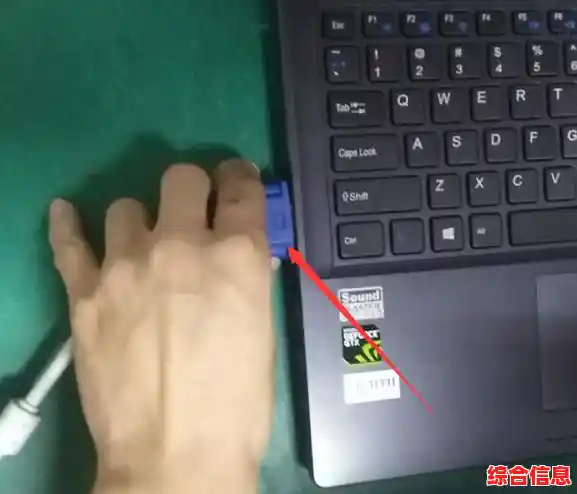
别慌,我们先做最简单的确认,检查一下显示器的电源线是否插紧了?电源开关是不是真的打开了?有时候可能就是不小心碰掉了线或者误关了显示器,还有,连接主机和显示器的视频线(比如HDMI线或VGA线),两头都拔下来重新插一遍,确保接触良好,如果你有条件,换一根好的视频线试试,或者把显示器接到另一台电脑上,这样可以快速判断是不是显示器本身坏了。
如果排除了显示器和线缆的问题,那就要把目光转向主机内部了,请先完全断开主机的电源,最好是拔掉电源线,然后打开机箱侧板,我们会看到主板和各种硬件。
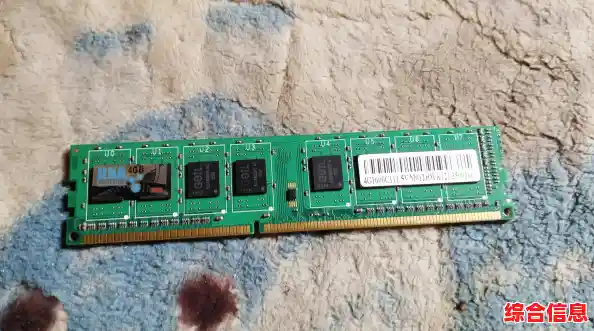
第一步,处理内存条,这是导致黑屏最常见的原因之一,找到内存条(长条形的插在主板上的板卡),用手把两侧的卡扣掰开,小心地将内存条拔出来,你可以找一块干净的橡皮擦,轻轻擦拭内存条金色的接触部分(金手指),把上面可能产生的氧化层擦掉,擦干净后,再把内存条牢牢地插回插槽里,确保听到“咔哒”一声,卡扣自动扣紧,如果你有多根内存条,可以尝试只插一根来开机测试,或者换不同的插槽试试。
第二步,检查显卡,如果你的电脑有独立显卡(插在主板下方的一个单独卡槽里,视频线是接在它上面的),也把它拔下来,同样用橡皮擦清理金手指,然后重新插紧,确保显卡的额外供电线(如果有的话)也已经插好。
第三步,检查供电接口,看看主板上那个最宽的供电接口(通常是24针的),以及给CPU供电的接口(通常是4针或8针,在CPU附近),是不是都插牢固了,有时候运输中的震动可能导致这些线松脱。
第四步,尝试清除CMOS,主板上有一颗圆形的纽扣电池,找到它,在完全断电的情况下,把电池取下来,等待一分钟左右再装回去,这个操作会让主板的BIOS设置恢复到出厂状态,有时候因为超频失败或不正确的BIOS设置,也会导致开机黑屏。
把机箱盖暂时先盖上(或者不盖也行,方便测试),接上电源和显示器,再开机试试,很多情况下,经过上面这一套“清洁和重新插拔”的组合拳,屏幕可能就神奇地亮起来了。
如果屏幕依然不亮,我们就要借助一些“信号”来辅助判断,请仔细观察开机时的情况:
听主板发出的“哔哔”声,绝大多数主板都有这个功能,如果开机后,它不是正常的一声短促“滴”,而是发出长短不一的蜂鸣声(比如长响不停,或者一长两短),那这就是主板在通过声音报错代码,你可以根据主板品牌(比如华硕、技嘉等)去网上搜索“XX主板蜂鸣器报警代码含义”,它能非常精确地告诉你可能是内存、显卡还是CPU出了问题。
看主板上的Debug灯,现在很多中高端主板上都有直接的数字显示灯或者标有CPU、DRAM、VGA、BOOT字样的LED指示灯,开机后,看哪个灯常亮或者闪烁,它就指示了哪个部件自检没有通过,DRAM”灯常亮,就是内存问题;“VGA”灯常亮,就是显卡问题,这是最直观的判断方法。
如果以上所有方法都试过了,问题依旧,那么可能就涉及到更深层次的硬件损坏了,比如电源老化供电不足、主板本身出现故障、或者CPU损坏(这种情况比较少见),到了这一步,如果你自己没有备用的硬件可以替换测试,那么可能就需要寻求专业维修人员的帮助了。
面对开机黑屏,我们的核心思路就是从外到内、从简单到复杂地排查:先确认显示器和连接线,再重点清理和重插内存、显卡,最后借助报警声和Debug灯定位问题,保持耐心,一步步来,大部分黑屏问题都能自己搞定。