想不想在回家前,就让家里的电脑提前开机,到家就能直接投入工作或娱乐?或者出差在外,急需从办公室电脑里调取一份重要文件?这听起来像是电影里的高科技,但其实利用一些简单的设备和技巧,我们普通人也能轻松实现用手机远程开启电脑。
要实现这个功能,我们需要分两步走:第一步,也是最重要的一步,是让电脑具备“被远程开机”的能力;第二步,才是通过手机App来发送开机指令,下面我就来详细说说具体怎么做。
第一部分:让电脑“学会”被远程唤醒
电脑本身不是为远程开机设计的,所以我们需要在电脑的“大脑”——BIOS设置里,打开一个开关,这个功能通常叫做“网络唤醒”或者“PCI-E设备唤醒”,别被这些名词吓到,操作起来很简单。
-
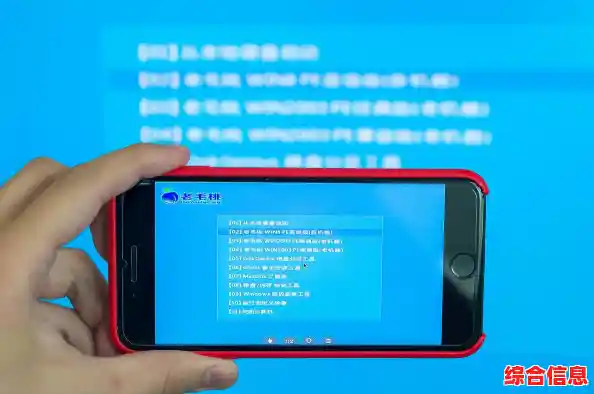
进入BIOS设置界面:
- 重启你的电脑,在电脑刚刚启动,屏幕出现品牌Logo(比如华硕、戴尔、微星等)的时候,立刻连续按键盘上的一个特定键,这个键通常是 Delete键、F2键 或 F12键,具体是哪个,你可以在出现Logo时注意看屏幕下方的提示。
- 成功的话,你会进入一个蓝色或黑色的背景,满是英文的设置界面,这就是BIOS了。
-
寻找并开启唤醒功能:
- 在BIOS里,你需要用键盘的方向键来移动光标,这个界面不支持鼠标操作。
- 你要找的选项可能在不同的菜单下,名字也可能略有不同,常见的名字有:
- Wake on LAN (简称WOL,这是最标准的叫法)
- Power on by PCI-E Device
- Resume by LAN
- 可能在 高级设置 、电源管理 或 集成外设 这些菜单里。
- 找到以后,把它的状态从 Disabled (关闭) 改为 Enabled (开启)。
- 一定要记得保存设置并退出,通常是按F10键,然后选择“Yes”,电脑会自动重启。
-
检查电脑的网卡设置:
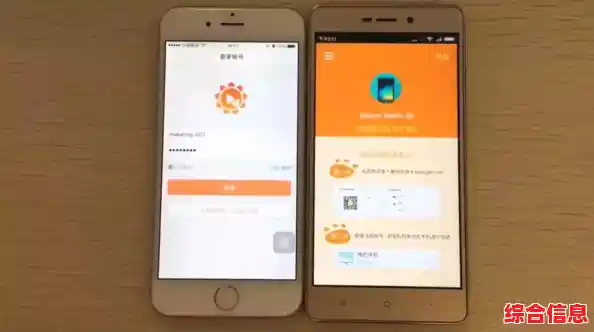
- 电脑重启进入Windows系统后,我们还需要在系统里确认一下,在桌面右下角找到网络图标,右键点击,选择“打开网络和Internet设置”。
- 进入后找到“更改适配器选项”,你会看到代表你网络连接的图标(以太网”或“WLAN”),右键点击它,选择“属性”。
- 在属性窗口里,点击“配置”按钮,然后在新窗口中找到“高级”选项卡,在列表里寻找“Wake on Magic Packet”(魔术包唤醒)或类似选项,确保它是开启的。
- 切换到“电源管理”选项卡,确保勾选了“允许此设备唤醒计算机”和“只允许魔术包唤醒计算机”这两个选项,这很关键,能防止网络上一有风吹草动就误开你的电脑。
完成以上步骤,你的电脑就已经做好了被远程开机的准备,我们需要一个能在手机上发送开机指令的“遥控器”。
第二部分:用手机App发送开机信号
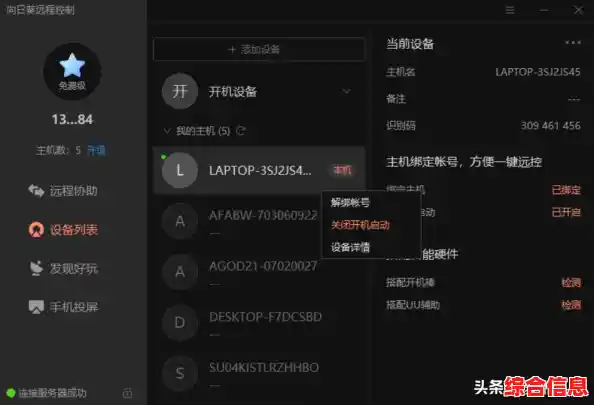
现在轮到手机上场了,你需要一个能发送“魔术包”信号的App,在手机应用商店里搜索“Wake on LAN”或“远程开机”,能找到很多这类工具,大部分都是免费的。
-
获取电脑的MAC地址:
- 这是手机的“遥控器”能找到你电脑的“身份证号”,获取方法很简单:在电脑上同时按下 Win + R 键,输入 cmd 然后回车,会打开一个黑色的命令提示符窗口。
- 在里面输入命令 ipconfig /all 然后回车,在一大堆信息中,找到你正在使用的网络连接(以太网适配器 以太网”),下面有一行叫“物理地址”,后面跟着一串类似 XX-XX-XX-XX-XX-XX 的代码,这就是MAC地址,把它记下来。
-
配置手机App:
- 在手机上安装好远程开机App后,打开它,通常你需要添加一台新电脑。
- 名称: 随便起个你能记住的名字,家里的台式机”。
- MAC地址: 把刚才记下的那串代码输入进去,注意横杠也要输入。
- IP地址或域名: 这里要填的是你电脑所在网络的公网IP地址,因为你在外面用手机流量,需要通过网络找到你家的“门牌号”,这个地址是动态变化的,所以最省事的方法是使用DDNS(动态域名服务),但对于偶尔使用,你可以临时在电脑上打开浏览器,搜索“我的IP”,就能看到当前的公网IP,然后把它填进去,但请注意,如果你家路由器重启了,这个地址可能会变。
- 子网掩码和端口: 这些通常用默认的就行,一般App会自动填充。
-
路由器端口转发(关键一步):
- 这是整个过程中唯一有点技术含量,但必不可少的一步,因为开机信号(魔术包)需要穿过你家的路由器,准确送达你的电脑。
- 你需要登录到你家的路由器管理界面(通常是在浏览器输入192.168.1.1或192.168.0.1,账号密码一般在路由器底部标签上)。
- 在路由器设置里找到“端口转发”或“虚拟服务器”功能。
- 添加一条新规则:
- 服务端口/外部端口: 填一个数字,9(这是魔术包的标准端口)或App里指定的端口。
- 内部IP地址: 填你电脑在局域网里的IP地址(就是之前用ipconfig命令查到的“IPv4 地址”,通常是192.168.x.x)。
- 内部端口: 同样填 9。
- 协议: 选择 UDP 或 ALL(全部)。
- 保存这条规则。
进行测试:
一切就绪!先将你的电脑正常关机,离开家,走到一个使用手机流量的地方(确保手机Wi-Fi已关闭),打开手机上的远程开机App,点击你添加的那台电脑,选择“唤醒”或“开机”,稍等片刻,如果一切设置正确,你就会收到电脑成功开机的通知(有些App支持状态反馈),或者你可以让家人帮忙看一下电脑是否亮起来了。
虽然设置步骤看起来有点多,但一步一步来,其实并不复杂,一旦设置成功,你就会获得极大的便利,无论是远程办公、存取文件,还是提前开启电脑下载大型游戏,都能让你感受到科技带来的智能生活体验。