想学怎么进电脑的安全模式?这确实是每个用电脑的人都应该会的一招,关键时刻能救急,别觉得它听起来多高级,其实说白了,就是让电脑用最精简的方式启动,只加载那些没它不行的核心程序,这样,当你的电脑因为装了不兼容的软件、中了病毒或者系统文件出问题而卡死、蓝屏、进不去桌面的时候,安全模式就成了你的“安全屋”,让你能进去把捣乱的家伙揪出来删掉。
下面我就把现在最常用的Windows 10和Windows 11系统进安全模式的方法,用大白话给你讲清楚,保证你看完就会。
这是最推荐、也是最常用的方法——在系统还能正常进入桌面时操作
这个方法最省心,因为你是在电脑还听你话的时候提前做好准备。
- 打开设置:点击屏幕左下角的“开始”菜单(就是那个Windows图标),然后点那个像齿轮一样的“设置”图标。
- 找到更新与安全:在设置窗口里,找到并点击“更新与安全”这个选项。
- 选择恢复:在左边的一排菜单里,点击“恢复”。
- 高级启动:在右边“高级启动”这个栏目下面,你会看到一个“立即重新启动”的按钮,别犹豫,点它。
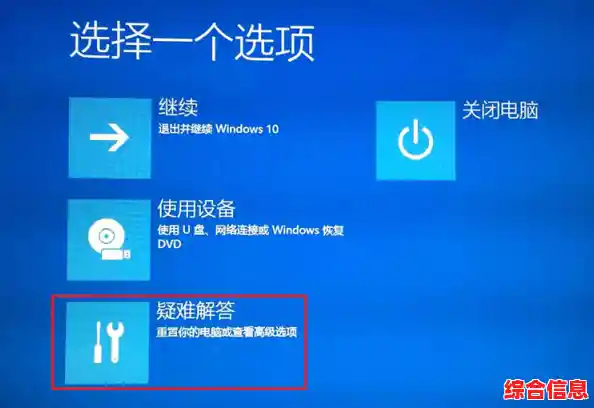
- 选择疑难解答:电脑会重启,并显示一个蓝色背景的界面,这里你选择“疑难解答”。
- 高级选项:接着点击“高级选项”。
- 启动设置:在高级选项里,找到并点击“启动设置”。
- 重启并选择:这时会告诉你重启后可以更改Windows启动行为,直接点右下角的“重启”按钮。
- 按下数字键:电脑再次重启后,会看到一个列表,上面有好多选项,启用安全模式”、“启用带网络连接的安全模式”等,你根据需要用键盘按对应的数字键就行了,比如按 4 就是进入最普通的安全模式;按 5 就是能上网的安全模式,方便你到时候下载驱动或查资料。
电脑已经卡在登录界面,进不去桌面了
有时候电脑毛病出在你要输入密码登录的那一刻之后,你连桌面都见不到,这时候也别慌。
- 在登录界面操作:当你看到输入密码的界面时,先别急着输密码。
- 按住Shift键重启:找到键盘上的Shift键(通常左右各一个,按哪个都行),用手指死死按住它不放,然后用鼠标去点击屏幕右下角的“电源”图标,再点击“重启”,继续按住Shift键,直到电脑重启并出现那个蓝色的“选择一个选项”界面。
- 后续步骤同方法一:好了,从这一步往后,就和方法一的第5步一模一样了:选择“疑难解答” -> “高级选项” -> “启动设置” -> “重启” -> 按数字键选择安全模式。
最狠的一招——强行关机再开机
这招是给那种电脑完全死机,画面定格,怎么按都没反应,连登录界面都看不到的“重症患者”准备的,原理就是模拟系统启动失败,让Windows自己觉得“我好像出问题了”,然后主动给你修复选项。
- 强行关机:按住电脑的电源按钮不放,大概持续5到10秒,直到电脑完全关闭。
- 开机并打断:等电脑完全熄火后,再次按电源键开机,当你看到主板品牌标志(比如ASUS、Lenovo之类的logo)刚出现的那一刻,立刻再次按住电源键强行关机,这个时机要抓准,就是在刚亮屏没多久的时候。
- 重复一次:重复第二步一次,也就是:开机 -> 看到logo -> 强行关机,这样算下来,你一共强行中断了三次启动过程。
- 进入自动修复:当你第四次正常按电源键开机时,Windows会判断启动环境异常,自动进入“自动修复”的界面,系统会显示“正在准备自动修复”。
- 选择高级选项:修复完后,会出一个界面说“自动修复无法修复你的电脑”,别管它,点击右下角的“高级选项”。
- 后续步骤同方法一:好了,从这里开始,你又回到了熟悉的路径:“疑难解答” -> “高级选项” -> “启动设置” -> “重启” -> 按数字键选择安全模式。
进了安全模式之后干啥?
费这么大劲进来,可不是为了参观的,安全模式桌面四个角通常会有“安全模式”的水印字样,提醒你现在的状态,这时候你就可以:
- 卸载软件:想想电脑出问题前最后装了啥软件,去“添加或删除程序”里把它卸掉。
- 杀毒:运行你的杀毒软件,来个全盘扫描,这时候病毒可能没法隐藏自己。
- 更新或回滚驱动:特别是显卡驱动,很容易引起冲突,可以卸载掉或者还原到旧版本。
- 系统还原:如果你之前开启过系统还原功能,可以找一个电脑还健康时的“还原点”,让系统时光倒流。
安全模式是你的维修车间,不是日常使用的客厅,处理完问题后,正常重启电脑,它就会回到普通启动模式了,多试几次,你就熟了,以后电脑再闹脾气,你就能淡定地把它“治”服帖。