
你需要明白,仅仅在桌面上删除游戏的快捷方式或者直接把游戏安装文件夹丢进回收站,是无法彻底清除《原神》的所有数据的,这样会留下大量的残留文件、注册表信息以及存档数据,它们会占用你的硬盘空间,甚至可能在你未来重新安装游戏或安装其他游戏时造成冲突,一个彻底的卸载需要遵循几个步骤。
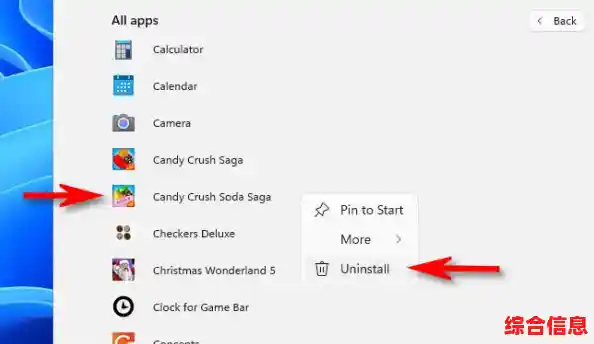
最直接和推荐的第一步是使用Windows系统自带的应用程序卸载功能,这个方法可以安全地移除程序的核心部分,请按照以下步骤操作:点击屏幕左下角的“开始”菜单按钮,或者直接按键盘上的Windows键,在打开的菜单中,找到并点击“设置”图标,它通常是一个齿轮状的符号,在设置窗口中,选择左侧菜单栏的“应用”选项,然后在右侧点击“应用和功能”。
进入“应用和功能”页面后,你会看到一个已安装程序的列表,为了方便查找,你可以直接在右上角的搜索框内输入“原神”或者“Genshin Impact”,输入后,系统会快速筛选出相关的应用程序,找到《原神》游戏后,点击它右侧的三个小点按钮,然后在下拉菜单中选择“卸载”,系统会弹出一个确认窗口,再次点击“卸载”按钮,会启动《原神》游戏自带的卸载程序,你只需要按照屏幕上的提示进行操作即可,这个过程会删除游戏的主要程序文件。
官方的卸载程序可能不会删除你所有的个人数据和缓存文件,这些文件通常保存在其他位置,所以我们需要手动清理,这一步非常重要,特别是如果你打算彻底重装游戏或者解决一些疑难杂症,你需要打开文件资源管理器,也就是桌面上的那个文件夹图标,在地址栏中直接输入以下路径并按下回车键:%USERPROFILE%,这个符号代表的是你当前用户的主文件夹,系统会自动解析成类似“C:\Users\你的用户名”这样的实际路径。
进入你的用户文件夹后,你需要找到并打开“AppData”文件夹,这个文件夹默认是隐藏的,如果你看不到它,可以点击文件资源管理器顶部的“查看”菜单,然后勾选“隐藏的项目”选项,这样隐藏的文件夹和文件就会显示出来,打开“AppData”文件夹后,里面有三个子文件夹,我们需要进入“Local”文件夹,在这个“Local”文件夹里,寻找一个名为“GenshinImpact”或类似名称的文件夹,找到后,将其整个删除。
我们还需要检查游戏的安装目录,确保没有文件残留。《原神》会默认安装在你的系统盘(通常是C盘)的一个特定文件夹里,常见的路径是C:\Program Files\Genshin Impact,如果你当时安装时自定义了位置,那就去你选择的那个文件夹里找,即使你已经通过控制面板卸载了游戏,也最好去这个目录下看一眼,如果还存在“Genshin Impact”命名的文件夹,直接将其删除。
我们还需要处理一下游戏的启动器,如果你是通过官方启动器安装的游戏,这个启动器可能依然留在你的电脑上,回到之前提到的“应用和功能”设置页面,用同样的方法搜索“Genshin Impact Launcher”或“原神启动器”,找到后同样点击三个点进行卸载,卸载完启动器后,也记得去检查一下启动器的安装目录,通常也可能在C:\Program Files或你自定义的路径下,删除任何相关的残留文件夹。
完成以上所有步骤后,建议你清空一下电脑的回收站,右键点击桌面上的回收站图标,选择“清空回收站”,这样所有被删除的文件才会被永久清除,释放出磁盘空间,为了确保万无一失,你还可以重启一下电脑,重启可以确保任何可能仍在后台运行的与《原神》相关的进程被彻底关闭。
如果你打算未来某一天重新安装《原神》,并且希望保留你的游戏进度,那么在进行上述删除操作前,有一个非常重要的提醒:你的游戏存档是存储在米哈游的服务器上的,而不是你的本地电脑里,只要你记得你的账号和密码,无论在哪台电脑上登录,你的角色、道具、进度都会完好无损,你可以放心地彻底卸载本地游戏文件,这不会影响你的线上存档,一些本地设置,如图形质量、音效大小等,会被重置,卸载前无需备份任何游戏文件,只需要确保你的账号信息安全即可。