
在办公室或者家里,暂时离开电脑一会儿,为了省电或者保护隐私,顺手就把显示器关了,等你回来重新点亮屏幕的时候,却发现系统要求你重新输入密码或者用Windows Hello刷脸指纹,虽然安全是安全了,但有时候确实觉得有点麻烦,特别是当你只是去倒杯水、拿个外卖这种很短的时间。
Windows 11是有一个隐藏的“小心机”的,它默认把你手动关闭显示器这个行为,和你长时间不操作电脑导致的“系统自动关闭显示器”当成一回事儿,对于系统自动关屏,它认为你是长时间离开,所以为了安全起见,再次亮屏时就需要你验证身份,但很多时候我们手动关屏,只是暂时离开,希望回来时能无缝衔接刚才的工作。
有没有办法让电脑“聪明”一点,能区分这两种情况呢?答案是肯定的!我们可以通过一些简单的设置,实现“手动关屏后,回来直接解锁使用;而系统自动休眠或屏保启动后,才需要密码”这样更符合我们日常习惯的效果,下面我就来教你两种方法,一种简单快捷,另一种稍微深入一点,你可以根据自己的喜好来选择。
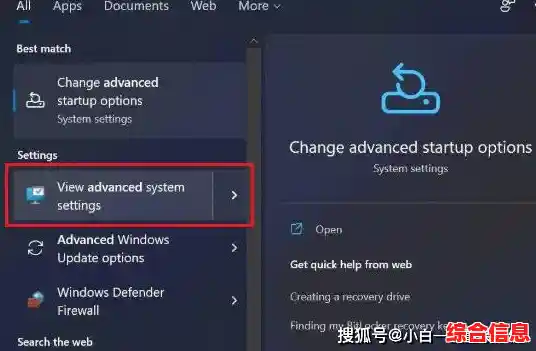
利用“屏幕保护程序”设置(最简单)
这个方法可能有点反直觉,因为我们是要取消关屏后的锁屏,但却要借助“屏幕保护程序”这个功能来实现,别担心,跟着步骤做就行。
现在你可以试一下:手动按下显示器的电源按钮关闭屏幕,等待十几秒后再打开,你会发现,系统直接回到了你离开时的界面,没有要求输入密码!如果你离开电脑超过了你设置的屏幕保护时间(比如5分钟),系统因为检测到长时间无人操作,会自动启动屏保或者进入睡眠(如果设置了睡眠的话),这时候再唤醒,就会要求你登录了,这样就完美实现了我们的需求:短时间手动关屏不锁屏,长时间离开自动锁屏保安全。
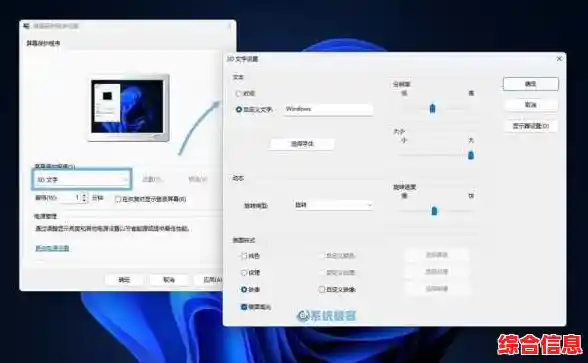
通过修改电源高级设置(更直接)
如果你觉得上面的方法有点绕,或者你想更精确地控制“关闭显示器”这个动作本身的行为,可以尝试这个方法。
这个方法的逻辑是:它直接告诉系统,当你按下显示器的物理电源按钮时(这个动作被系统识别为一种“电源按钮操作”),不要做任何额外的事情,比如不要触发锁屏,这样一来,关屏就仅仅意味着关屏,和你按掉台灯的开关一样简单,再打开时自然就是亮屏即用,这种方法更加直接,但需要注意的是,它只对你手动按下显示器电源键这个动作有效,系统根据闲置时间自动关闭显示器后的行为,还是由屏幕保护程序或者睡眠设置来控制。
一些小提醒
无论你用哪种方法,都要记住一个前提:安全与便利需要平衡,如果你是在一个非常公开的场合,比如咖啡馆、图书馆,或者办公室工位很容易被他人接触到,那么建议你还是保持锁屏的习惯,以防万一。
这些设置只影响“关闭显示器”这个动作,如果你的电脑设置了在一段时间后进入“睡眠”状态,那么从睡眠中唤醒是肯定需要解锁的,这是更深层次的节能和安全措施,一般不建议关闭,你可以根据需求,在“电源选项”里适当延长进入睡眠的时间,比如设置成15分钟或30分钟,这样既能保证短时间离开的便利,也能在长时间离开时确保电脑安全和省电。
希望这个小技巧能让你使用Windows 11的体验更顺畅一些,减少一些不必要的重复操作,让科技真正地方便我们的生活和工作,快去试试看吧!