Windows 11服务器卡顿无响应?详细排查及处理方法汇总
遇到Windows 11服务器突然变慢、鼠标点击没反应、操作起来一顿一顿的情况,确实非常让人头疼,这背后可能的原因有很多,从简单的设置问题到复杂的硬件故障都有可能,别着急,我们可以像侦探破案一样,从最简单、最可能的地方开始,一步步排查问题所在。
第一步:最直观的判断——打开任务管理器
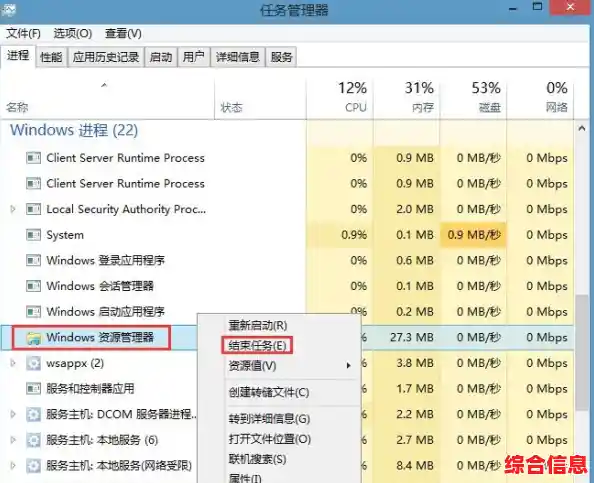
当服务器卡顿时,第一个要做的就是同时按下 Ctrl + Shift + Esc 键,打开任务管理器。
- 看整体资源占用:先看“性能”标签页,这里可以看到CPU、内存、磁盘和网络的实时使用情况,如果哪个部分的图表长期处于90%以上(尤其是显示为红色),那它就是首要怀疑对象。
- 找“罪魁祸首”进程:切换到“进程”标签页,点击表头可以按资源使用率排序。
- CPU栏:看看是哪个程序或进程占用了最高的CPU百分比,有些软件或系统进程可能会因为bug导致CPU使用率飙升到100%。
- 内存栏:检查内存占用过高的程序,如果内存快被耗尽了,系统就会频繁使用硬盘作为虚拟内存,导致速度急剧下降。
- 磁盘栏:如果磁盘活动时间持续100%,说明硬盘正在满负荷读写,可能是某个程序在大量写入日志文件,或者是系统在进行后台扫描(比如Windows更新或杀毒软件)。
- 网络栏:检查网络占用是否异常,可能是有未知程序在上传或下载大量数据。
如果发现某个非关键进程异常占用资源,可以尝试右键点击它,选择“结束任务”,但结束任务要非常小心,特别是对于你不认识的系统进程,结束错了可能导致系统不稳定。
第二步:检查并调整系统自动设置
很多时候,卡顿是由于系统在后台“偷偷”干活造成的。
- 关闭不必要的开机启动项:在任务管理器的“启动”应用标签页里,列出了所有开机自动运行的程序,把那些你确定不需要一开机就启动的程序(如聊天软件、播放器等)右键禁用掉,这能显著加快开机速度并减少后台负担。
- 调整电源模式:服务器是为了性能而生的,但有时候系统可能错误地使用了节能模式。
- 点击开始菜单,输入“电源计划”并打开。
- 确保选择的是“高性能”或“平衡”模式,绝对不要用“节能模式”,高性能模式会让CPU等硬件始终保持在最佳状态,避免因降频导致卡顿。
- 暂停Windows更新:如果卡顿恰好发生在系统自动下载或安装更新的时候,可以尝试暂时暂停更新。
进入“设置”->“Windows更新”,可以点击“暂停更新7天”,让系统暂时消停一下,看看卡顿是否消失。
第三步:深入排查硬件和驱动问题
如果软件层面找不到问题,那就要考虑硬件了。
- 检查硬盘健康度:机械硬盘(HDD)老化或出现坏道是导致系统卡顿无响应的常见原因,特别是当你听到硬盘发出异常的“咔咔”声时,可以考虑使用 CrystalDiskInfo 这类免费工具检查硬盘的“健康状态”,如果显示“警告”或“不良”,强烈建议尽快备份数据并更换硬盘,换成固态硬盘(SSD)是提升系统响应速度最有效的方法之一。
- 更新或回滚驱动程序:不兼容或过时的显卡、芯片组驱动也可能引起卡顿。
- 更新驱动:可以访问电脑或主板品牌的官方网站,下载对应Windows 11的最新驱动程序进行安装。
- 回滚驱动:如果卡顿是在你更新了某个驱动后出现的,可以尝试回滚,右键点击“此电脑”->“管理”->“设备管理器”,找到对应的设备(如显示适配器),右键点击“属性”->“驱动程序”->“回退驱动程序”。
- 检查散热和清灰:服务器如果长时间高负荷运行,CPU和显卡温度过高会触发降频保护,导致性能下降变卡,可以用手感觉一下出风口的温度,或者用 HWMonitor 等软件查看硬件温度,如果温度过高,需要关机断电,打开机箱清理内部灰尘,并检查CPU风扇等散热设备是否工作正常。
第四步:最后的解决手段
如果以上方法都试过了问题依旧,可以考虑更彻底的解决方案。
- 运行系统文件检查器:在开始菜单搜索“cmd”,右键点击“命令提示符”,选择“以管理员身份运行”,输入命令
sfc /scannow 并按回车,这个命令会扫描并尝试修复受损的Windows系统文件。
- 执行干净启动:通过“系统配置”(msconfig)工具,禁用所有非Microsoft的服务和启动项,然后逐一启用,来排查是哪个第三方软件冲突导致的问题,这个过程比较繁琐,但能精准定位问题源。
- 重置系统:这是最后的“大招”,在“设置”->“系统”->“恢复”中,可以选择“重置此电脑”,你可以选择保留个人文件,只重置系统设置和应用,这通常能解决大部分顽固的软件问题,而无需完全重装系统。
解决Windows 11服务器卡顿问题需要耐心,按照从易到难的顺序逐一排查,大多数情况下都能找到原因并解决,定期维护(如清理磁盘碎片、更新驱动、保持良好散热)是预防卡顿的最好方法。