

要开启Windows 11系统的GPU加速渲染功能,你需要进行几个步骤的检查和设置,这个功能主要利用你电脑的独立显卡或高性能核显来分担处理一些图形界面的渲染任务,比如窗口的动画效果、滚动网页、播放视频等,从而让系统整体运行更流畅,特别是减轻处理器的负担,下面我们一步一步来操作。
你需要确认你的电脑硬件和驱动程序是否支持这个功能,这个功能需要一块支持WDDM 2.0或更高版本驱动模型的显卡,现在市面上绝大多数近几年生产的显卡都满足这个条件,但为了确保万无一失,我们先来检查一下。
检查显卡驱动版本的方法是:在键盘上按下“Win + X”组合键,或者用鼠标右键点击屏幕左下角的“开始”按钮,在弹出的菜单中选择“设备管理器”,在设备管理器窗口里,找到并展开“显示适配器”这一项,你会看到你电脑上安装的显卡型号,比如NVIDIA GeForce GTX系列、AMD Radeon RX系列或者Intel的核芯显卡,双击你的显卡名称,会打开属性窗口,点击“驱动程序”选项卡,查看“驱动程序版本”和“驱动程序日期”,只要你的驱动程序是最近更新过的,通常都支持WDDM 2.0以上版本,更直接的方法是,按下“Win + R”键打开运行对话框,输入“dxdiag”然后回车,会打开DirectX诊断工具,在“显示”选项卡中,查看“驱动程序模型”这一行,如果显示为WDDM 2.0、2.1、2.2、2.3、2.4、2.5、2.6、2.7、2.8、2.9或3.0,那么你的硬件和驱动就是支持的。
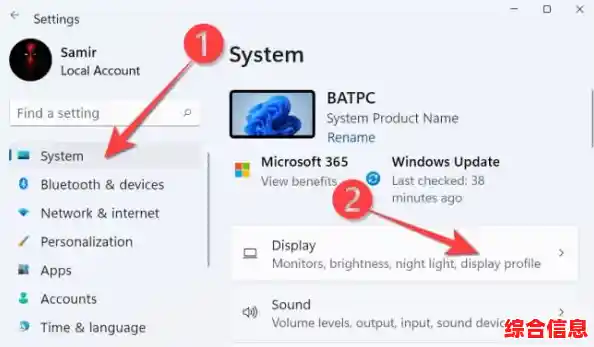
在确认硬件支持后,下一步就是开启这个功能了,这个设置选项在Windows 11的设置菜单里,请按照以下路径操作:点击屏幕左下角的“开始”按钮,然后选择“设置”(就是那个像齿轮一样的图标),你也可以直接按“Win + I”键快速打开设置,在设置窗口中,点击左侧栏的“系统”,然后在右侧找到并点击“显示”,在显示设置页面向下滚动,找到“相关设置”这一部分,点击“图形”选项,这里还有一个更直接的方法,就是在设置窗口顶部的搜索框里直接输入“GPU”,在下拉结果中通常会直接出现“更改默认图形设置”的选项,点击它就能直接进入我们要找的设置页面。
你应该在“默认图形设置”这个页面了,你会看到一个非常明确的选项,叫做“硬件加速GPU计划”,这个就是我们要找的功能,它的下方会有一行简短的说明文字,解释这个功能的作用,如果这个选项的开关是灰色的,无法点击,那通常意味着你的显卡驱动不支持,或者你需要先更新驱动程序,如果开关是可以点击的,那么直接点击它,把它从“关”的状态切换到“开”的状态,系统可能会弹出一个提示,告诉你需要重启电脑才能使更改生效,这是正常的,因为这项功能涉及到系统底层的图形调度逻辑。
开启开关后,请保存好你正在进行的工作,然后点击“立即重启”或者手动重启你的电脑,重启完成后,GPU加速渲染功能就已经成功开启了,你不需要再进行其他额外的操作,系统会自动在后台利用你的GPU来优化界面渲染。
开启这个功能后,你可能会感觉到一些变化,在拖动窗口、滚动长长的网页或文档时,动画会更加顺滑,减少卡顿感,在一些支持硬件加速的应用程序中,比如新版Microsoft Edge或Google Chrome浏览器,视频播放可能会更流畅,占用更少的CPU资源,对于日常使用来说,这是一种提升系统响应速度和流畅度的有效方法。
有几点需要你注意,这个功能并不是万能的,它的效果因电脑配置和具体使用场景而异,如果你的电脑本身配置非常高,处理器性能已经足够强大,你可能不会感觉到非常明显的提升,相反,如果你的电脑配置比较老旧,或者显卡性能非常弱,开启这个功能甚至可能因为增加了显卡的负担而导致反效果,极少数情况下,某些特定的显卡驱动版本可能会与这个功能存在兼容性问题,导致系统不稳定或出现显示异常,如果你在开启此功能后发现电脑出现蓝屏、闪屏、应用程序崩溃等问题,可以尝试再次进入这个设置页面,将“硬件加速GPU计划”关闭,然后重启电脑,看看问题是否解决,如果问题依旧,你可能需要考虑更新或回滚你的显卡驱动程序。
保持你的显卡驱动程序处于最新状态是非常重要的,你可以通过设备管理器来更新驱动(右键点击显卡,选择“更新驱动程序”),但更推荐的方法是直接访问你显卡制造商的官方网站,比如NVIDIA、AMD或Intel的官网,根据你的显卡型号下载并安装最新的官方驱动程序,最新的驱动通常包含性能优化和错误修复,能确保GPU加速等功能以最佳状态运行。
就是关于在Windows 11系统中开启GPU加速渲染功能的详细操作指南,整个过程并不复杂,核心步骤就是检查驱动、在图形设置里打开开关、然后重启电脑,希望这个指南能帮助你提升电脑的使用体验。