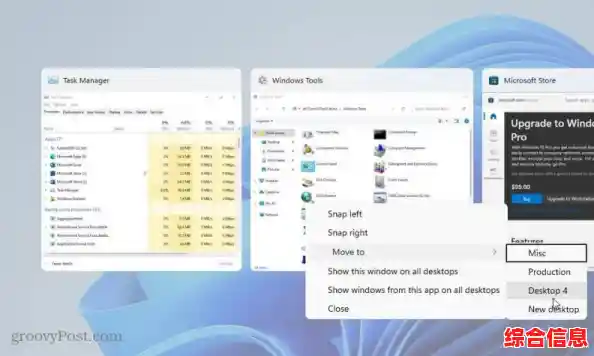
想试试最新的Windows 11系统,但又怕它不稳定,或者跟你现在用的软件不兼容,搞乱了你的主力电脑?又或者你是个好奇宝宝,想体验一下不同操作系统,但不想折腾双启动那么麻烦?那搭建一个虚拟环境就是为你量身定做的完美方案,简单说,它就像是在你的电脑里用软件模拟出另一台“虚拟电脑”,你可以在里面随便安装、测试系统,玩坏了也没关系,删掉重来就行,完全不影响你真正的电脑。
听起来很高科技?别怕,跟着下面的步骤,你会发现这事儿其实跟安装一个普通软件差不多简单。
第一步:挑选你的“虚拟化软件”
这就像是你要先选好用什么工具来造这个“虚拟电脑盒子”,市面上有几个不错的选择,但对于个人学习和日常使用,我强烈推荐 VirtualBox,为啥?因为它完全免费、功能强大,而且对新手非常友好,如果你不介意付费,VMware Workstation Player 也是个很好的选择(它有个人免费版,但功能受限),我们就以 VirtualBox 为例,因为它最省心。
去 VirtualBox 的官网,下载适合你当前电脑系统(Windows 或 macOS)的版本,然后像安装其他软件一样把它装上就行。
第二步:准备 Windows 11 的“安装盘”
虚拟电脑造好了,你得有系统镜像文件才能安装,这个文件通常后缀是 .iso,你需要去微软的官方网站,找到 Windows 11 的下载页面,那里微软会提供一个官方的镜像文件下载工具,用它就能下载到纯净、安全的 Windows 11 ISO 文件,记住存放的位置,比如放在“下载”文件夹里,等下要用到。
第三步:动手创建你的第一台虚拟电脑
第四步:调整设置,让虚拟机更好用
在启动虚拟机之前,有几个关键设置能让体验提升一个档次。
第五步:安装 Windows 11 并优化
点击“启动”按钮,你的虚拟电脑就开机了!它会自动从你刚才加载的ISO镜像启动,熟悉的Windows安装界面就会出现,安装过程跟在真电脑上一样,按照提示一步步来就行。
安装完成后,你可能会发现屏幕大小不能自适应,鼠标切换也不方便,这是因为还没安装“增强功能”,在虚拟机的菜单栏上,找到“设备” -> “安装增强功能”,这会在虚拟机里加载一个虚拟光盘,打开它运行安装程序,安装完成后重启虚拟机,你会发现显示效果和操作体验都变得丝滑无比,鼠标可以自由在真机和虚拟机之间移动,还能设置共享文件夹,方便地在两个系统之间传文件。
一些实用小技巧:
好了,以上就是搭建Windows 11虚拟环境的全部核心步骤和技巧,整个过程其实就是一个“下载软件 -> 创建虚拟机 -> 加载镜像 -> 安装系统 -> 优化体验”的流程,大胆去尝试吧,亲手打造一个属于你的、可以随便折腾的沙盒世界!