不是所有的Windows 11笔记本电脑都配有键盘背光灯,这个功能通常出现在中高端的商务本、游戏本或一些注重设计感的轻薄本上,如果你的笔记本有这项功能,那么关闭它的方法也因品牌和型号而异,但大体上离不开以下几种途径,我会从最简单、最通用的方法开始说起,然后再介绍一些特殊情况。
使用键盘上的功能快捷键(这是最常用、最直接的方法)
绝大多数带有背光键盘的笔记本,都会在键盘上设置专门的快捷键来控制背光,这个按键通常不是独立的,而是与键盘上的某个功能键(通常是F1到F12这一排)结合在一起。
- 寻找背光图标:你首先需要仔细查看键盘最上面一排的F1到F12这些按键,看看有没有一个按键上画着键盘的图案,并且旁边有发光(通常是小点或光线)的符号,这个图标就是键盘背光的标志。
- 识别功能键(Fn键):在键盘的左下角或者右下角,找一个写着“Fn”的按键,这个键就是功能键,它负责激活F1-F12键上标注的次要功能(比如调节音量、亮度,当然也包括控制背光)。
- 组合按键操作:找到背光图标键和Fn键后,关闭背光灯的操作通常是同时按下 Fn键 + 背光图标键。
- 常见情况:在很多笔记本上(例如联想ThinkPad、部分戴尔和惠普机型),这个组合键就像一个开关,按一次可能是开启背光,再按一次可能是调节亮度(比如从最亮到中等亮再到关闭),再按一次可能就关闭了,你需要多按几次,观察背光的变化,直到它完全熄灭。
- 其他情况:有些笔记本可能会用不同的组合。Fn + 空格键 是很多品牌(如华为、荣耀、小米)常用的背光开关快捷键,还有些游戏本可能会使用 Fn + 方向键(上/下) 或 Fn + F4/F5 等来调节。
- 关键提示:如果你在F键上找不到背光图标,可以尝试在网上搜索你的“笔记本具体型号 + 键盘背光快捷键”来获得最准确的信息,直接搜索“联想小新Pro 16 2023 键盘背光怎么关”。
在Windows 11系统设置中查找
如果键盘快捷键无效,或者你不太喜欢用组合键,可以尝试在Windows 11的系统设置里找找看,并非所有笔记本品牌都会在这里提供背光控制选项,这取决于厂商是否提供了相应的驱动和软件支持。

- 打开设置:点击屏幕左下角的“开始”菜单,然后选择那个像齿轮一样的“设置”图标,或者更简单的方法是直接按键盘上的 Windows键 + I 组合键,快速打开设置窗口。
- 进入个性化设置:在设置界面中,找到并点击左侧列表中的“个性化”选项。
- 查找设备相关设置:在“个性化”页面里,向下滚动,仔细查看有没有与你的设备相关的选项,常见的名称可能是“设备设置”、“键盘设置”或直接就是你的设备名称(Surface设置”)。
- 调整背光设置:如果存在这个选项,点击进入后,你应该能看到关于键盘背光的控制滑块或开关,这里你可以直接选择关闭背光,或者调整背光的亮度和超时时间(比如设置成无操作30秒后自动关闭)。
使用品牌自带的控制中心软件
很多笔记本电脑品牌,尤其是游戏本品牌(如华硕、微星、外星人)和一些主流品牌(如戴尔、联想),会为自己的产品开发一套功能强大的控制软件,这些软件通常被称为“控制中心”、“控制台”或“命令中心”等。
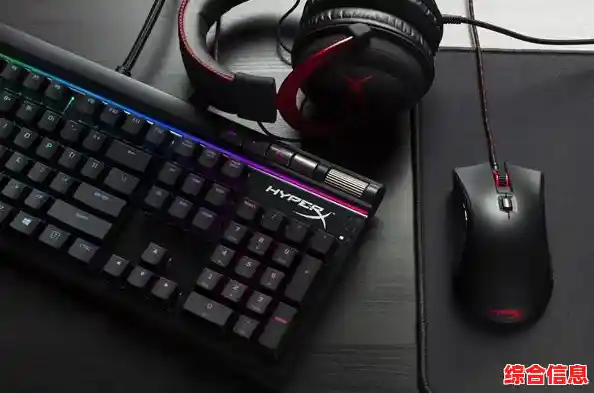
- 找到这个软件:你可以在“开始”菜单的所有应用列表里找找看,名字通常包含品牌的英文名,ASUS Armoury Crate”、“Lenovo Vantage”、“Dell Power Manager”、“MSI Center”等,如果你的电脑是刚买的,桌面上可能就有它的快捷方式。
- 打开并寻找键盘或灯光设置:启动这个控制软件后,在软件界面中寻找与“键盘”、“灯光”、“RGB灯效”或“Spectrum”等相关的标签页。
- 进行详细配置:进入灯光设置页面后,你通常可以获得比系统设置或快捷键更精细的控制,你可以选择关闭灯光,或者为不同的使用场景配置不同的灯光模式,对于RGB键盘,你还可以在这里改变背光的颜色。
检查电源管理或BIOS设置
这是一个比较少见但可以尝试的备用方法。
- 电源管理:有些笔记本的电源管理计划可能会包含键盘背光的设置,你可以在Windows设置的“系统” -> “电源和电池” -> “屏幕和电源”等相关选项中查看,是否有“在使用电池时自动调暗或关闭键盘背光”的选项。
- BIOS/UEFI设置:这是最后的手段,适用于以上所有方法都失效的情况,重启电脑,在开机出现品牌Logo画面时,快速连续按特定的键(通常是F2、Del、F10、Esc,具体是哪个键需要看屏幕下方的提示或查阅电脑手册)进入BIOS/UEFI设置界面,在BIOS界面中(通常使用方向键和回车键操作),寻找与“Keyboard”、“Lighting”或“Advanced”相关的选项,看看里面有没有可以禁用键盘背光的设置,修改后记得保存更改并退出。注意:如果不熟悉BIOS,请谨慎操作,不要改动其他不认识的设置。
如果所有方法都无效:
如果尝试了以上所有方法,你还是找不到关闭背光的选项,或者选项是灰色的无法点击,那可能有两种情况:
- 你的笔记本本身就没有键盘背光功能。 你可以再次确认一下你的笔记本型号的官方规格说明。
- 缺少必要的驱动程序。 你可以前往笔记本品牌的官方网站,在“支持”或“驱动下载”页面输入你的电脑型号,下载并安装最新的键盘驱动程序、芯片组驱动或系统控制软件,然后再尝试上述方法。
希望这些详细的步骤能帮助你顺利关闭Windows 11笔记本的键盘背光灯。