
你是不是有时候会觉得电脑桌面底部的那个状态栏有点碍事?尤其是当你想要全神贯注地看一部电影,或者在一个小屏幕的笔记本上想多看几行文档的时候,那个状态栏就占着那么一块地方,Windows 11 给了我们一个很灵活的功能,就是可以把状态栏隐藏起来,让它在你不需要的时候自动消失,需要的时候鼠标一晃它又会出现,这样既能获得更大的屏幕空间,又能保证功能不丢失,下面我就来详细说说怎么设置,以及一些让这个功能更好用的小技巧。
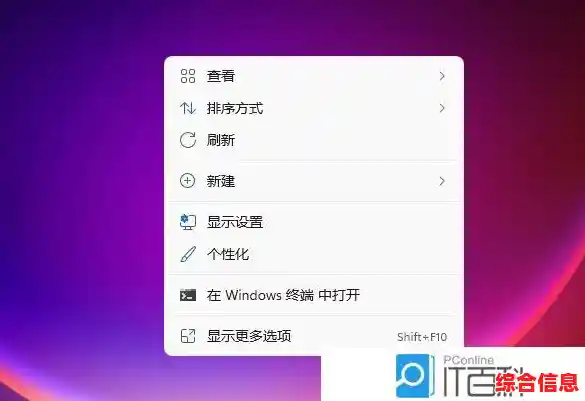
我们要找到设置的地方,这个方法非常简单,不需要你下载任何额外的软件,直接用系统自带的设置就能搞定,你先把鼠标移动到桌面最底下那个状态栏的空白处,就是没有任何图标的地方,然后点击鼠标右键,会弹出来一个小菜单,在这个菜单里面,你找到并点击最后一个选项,叫做“任务栏设置”,点一下,系统就会打开一个设置窗口。
这个设置窗口里面有很多关于任务栏的选项,我们要找的就在最上面一部分,你会看到一个叫“任务栏行为”的选项,它下面有一行小字,你点击“任务栏行为”这几个字,它就会展开更多的具体设置,展开之后,你的目光要锁定在第二个选项上,它的名字是“自动隐藏任务栏”,这个选项默认是关闭的,也就是状态栏会一直显示在屏幕上。
你只需要用鼠标点击“自动隐藏任务栏”旁边那个小小的开关按钮,把它从“关”变成“开”的状态,你一点击,可能都不用你按保存或者确认,你立刻就能看到效果:桌面底部的状态栏“唰”的一下就缩到屏幕底下去了,你的桌面瞬间变得干净整洁,视野也开阔了不少。
这时候你可能会有点不习惯,觉得状态栏不见了,我怎么切换程序或者看时间呢?别担心,这就是“自动隐藏”的妙处,它只是藏起来了,并不是消失了,你现在可以试着把鼠标慢慢地移动到屏幕的最底部,就是原来状态栏所在的那个边缘,神奇的事情发生了,只要你把鼠标光标碰到屏幕的最底边,状态栏就会像地鼠一样立刻弹出来,完全恢复到原来的样子,你可以正常点击上面的所有图标,当你把鼠标从底部移开,去做别的事情,比如点击桌面上的一个文件或者浏览器里的网页,状态栏等一两秒钟后,又会自动缩回去隐藏起来。
这个功能特别适合在你看视频或者全屏玩游戏的时候,能带来一种沉浸式的无干扰体验,它也适合任何希望桌面看起来更简洁的人。
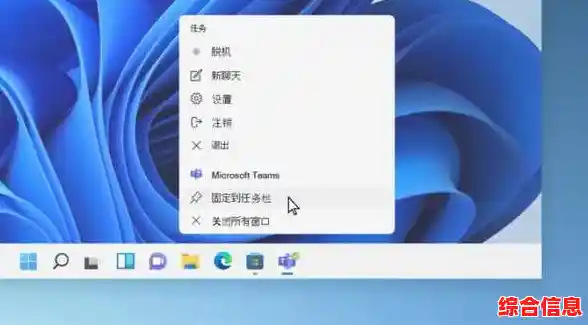
刚开始用的时候,你可能会觉得有点不方便,比如想快速点开某个程序图标,还得特地把鼠标挪到下面召唤出状态栏,这里有个小技巧可以帮你适应:你可以把你最常用、最重要的程序图标固定在状态栏上,这样,即使状态栏隐藏了,你一旦把它呼出来,最常用的东西就在手边,效率并不会降低,固定程序的方法很简单,在开始菜单里找到那个程序,点右键,选择“固定到任务栏”就行了。
还有一点要注意的是,隐藏状态栏后,右下角显示的时间日期和Wi-Fi、音量这些系统图标也一起隐藏了,如果你需要频繁地看时间,可能一开始会觉得有点别扭,但你可以想一下,你是不是真的需要每时每刻都看着那个时间?或者,你也可以培养用键盘上的快捷键来快速查看一些信息,比如把鼠标移到右下角呼出状态栏看时间,其实也就多花半秒钟的时间。
如果你用了一段时间后,觉得还是喜欢状态栏一直呆在那里,那改回来也是分分钟的事,还是按照刚才的路径,打开“任务栏设置” > “任务栏行为”,然后把“自动隐藏任务栏”的那个开关再关掉就可以了,状态栏就会老老实实地一直显示在屏幕底部。
隐藏Win11状态栏是一个能显著提升桌面整洁度和视觉空间的好功能,它就像给你的桌面装了一个自动伸缩的抽屉,东西都整齐地放在里面,用的时候拉出来,不用的时候收回去,眼不见心不烦,我建议你不妨亲自试一试,体验一下这种清爽的感觉,说不定你一试就再也回不去了。