

当你兴致勃勃地想通过局域网从一台Win11电脑访问另一台电脑的共享文件夹,或者想用家里的一台打印机时,却弹出一个拒绝访问的红色叉号,或者干脆让你没完没了地输入密码,这确实非常让人头疼,这个问题在Win11中尤其常见,主要是因为系统在安全和隐私方面做了更严格的默认设置,别担心,我们一步步来,不用那些难懂的术语,就把这些问题一个个解决掉。
最重要的一点是,你要确保你的电脑知道它正处在一个你信任的网络环境中,Win11会把网络分成几种类型,公用网络”和“专用网络”,如果你在家或者办公室,你应该把网络设置成“专用网络”,公用网络是给咖啡馆、机场这些地方用的,系统会非常警惕,会限制很多共享功能来保护你,设置方法很简单:点击屏幕右下角的网络图标(那个小电脑或者Wi-Fi信号),找到你当前连接的网络属性,把网络配置文件从“公用”改成“专用”就可以了,这是解决问题的第一步,也是最关键的一步。
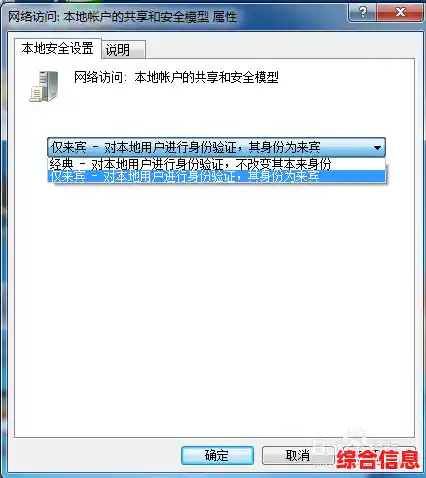
我们需要去系统设置里,把一个总开关打开,这个开关叫做“网络发现和文件共享”,你可以在Windows设置里搜索“高级共享设置”,然后点进去,你会看到针对不同网络配置文件(就是我们刚才说的专用网络和公用网络)的设置选项,请确保在“专用网络”这个分类下,你已经开启了“网络发现”和“文件和打印机共享”,为了方便起见,你也可以把“所有网络”下面的“公用文件夹共享”打开(这样别人可以访问你电脑上的公用文件夹),并且最重要的是,在“密码保护的共享”这里,选择“关闭密码保护共享”,这一步能解决大部分因为身份验证问题导致的访问失败,如果你对安全要求很高,不希望任何人都能连上来,可以保持密码保护开启,但那样你就需要为访问的账户设置密码了。
我们来看看共享文件夹本身的权限设置,大方向对了,但具体到某个文件夹,它可能还是“拒之门外”,在你想要共享的文件夹上右键点击,选择“属性”,然后找到“共享”选项卡,这里你需要点击“共享...”按钮,然后添加一个可以访问的用户,最简单的方法是直接添加“Everyone”(所有人),然后给他“读取”或“读取/写入”的权限,这相当于给了局域网里所有设备一个临时的通行证,光这样还不够,你还需要去“安全”选项卡检查一下,安全”选项卡里没有“Everyone”或你想指定的用户,你需要点击“编辑”添加”进来,并赋予相应的权限(读取和执行”、“列出文件夹内容”、“读取”,如果需要写入就加上“修改”和“写入”),把“共享”和“安全”两个标签页的权限都设置匹配,这样才能确保万无一失。

还有几个经常被忽略的小细节,第一个是电脑的防火墙,Windows防火墙有时候会过于负责,把正常的局域网访问也给拦住了,你可以在Windows安全中心里,找到“防火墙和网络保护”,然后点击“允许应用通过防火墙”,在列表里找到“文件和打印机共享”,确保它在“专用”网络这一栏是被打勾的,如果不是,就勾选上,第二个细节是电脑的工作组,虽然现在Win11不太强调这个了,但确保局域网里所有电脑在同一个工作组里总没坏处,你可以在系统信息里查看和更改,默认一般是“WORKGROUP”,第三个是凭证管理,有时候系统会记住错误的用户名和密码,导致你永远也连不上,你可以在Windows搜索里输入“凭证管理器”,进入“Windows凭证”,然后检查“Windows凭证”里有没有存着你要访问的那台电脑的旧凭证,有的话就删掉,下次访问时会让你重新输入。
如果以上所有方法都试过了还是不行,我们可以尝试重启几个核心的网络服务,这个方法稍微进阶一点点,但操作很简单,按键盘上的Win + R键,输入“services.msc”并回车,会打开一个服务列表,在这个列表里找到“Function Discovery Provider Host”、“Function Discovery Resource Publication”、“SSDP Discovery”、“UPnP Device Host”以及“Computer Browser”这几个服务,对每一个服务,右键点击,选择“重新启动”,如果有的服务没有在运行,就选择“启动”,这能刷新整个局域网的发现机制,有时候有奇效。
解决Win11局域网访问问题就像解开一个连环锁,你需要按照顺序,把网络类型、总开关、具体权限、防火墙这几个关键的锁都打开,耐心一点,一步步操作,你的电脑就能重新在局域网里顺畅地和其他设备打招呼了。