我们需要理解“键盘锁定”在Windows 11里可能指代几种不同的情况,它可能是指你故意锁定了键盘(比如数字小键盘),也可能是指键盘因为某种故障被系统“锁死”无法使用,我们会分两部分来详细说明。
第一部分:Win11中常见的键盘锁定设置与使用方法
-
数字小键盘(Num Lock)的锁定
这是最常见的一种“锁定”,键盘右侧的数字小键盘有两种功能:当Num Lock灯亮起时,按键输入数字;当Num Lock灯熄灭时,这些按键充当方向键(如Home, End, 箭头键等)。
- 如何操作:直接按键盘上的 Num Lock 键即可切换开关状态,你可以通过键盘右上角的指示灯来判断当前状态。
- 设置开机默认状态:你可能希望电脑一启动,数字小键盘就是开启或关闭的,这可以在BIOS/UEFI设置中调整,重启电脑,在出现品牌Logo时快速连续按特定的键(通常是F2、Del、F10等,具体看屏幕提示)进入BIOS界面,在“Advanced”(高级)或“Boot”(启动)选项卡下,找到类似“Boot Up NumLock Status”(启动数字锁定状态)的选项,将其设置为“On”(开)或“Off”(关),最后保存并退出。
-
大写锁定(Caps Lock)和滚动锁定(Scroll Lock)
- Caps Lock:按 Caps Lock 键锁定,之后输入的所有字母都是大写,再按一次解除,同样有指示灯提示。
- Scroll Lock:这个键现在用得比较少了,主要在一些老程序或Excel中有效,在Excel里,开启Scroll Lock后,按箭头键不是移动活动单元格,而是滚动整个工作表,按 Scroll Lock 键切换,但很多现代键盘已经取消了这个键和指示灯。
-
使用屏幕键盘进行锁定操作
如果你的物理键盘某个锁定键坏了,或者你使用的是没有数字小键盘的紧凑键盘,可以使用系统自带的屏幕键盘。
- 点击“开始”菜单,输入“屏幕键盘”并打开它。
- 在屏幕键盘上,你可以直接用鼠标点击 Num Lock、Caps Lock 等键来改变它们的锁定状态。
-
通过滤镜键功能实现“慢速”锁定(粘滞键)
这是一个辅助功能,不是真正的锁定,但容易混淆,如果你不小心连续按了5次Shift键,系统会询问你是否启用“粘滞键”,启用后,你可以不用同时按住,而是顺序按下Ctrl、Alt、Shift等修饰键,系统会认为你是同时按下的,这感觉有点像键盘“卡住”或“锁定”了,你可以在“设置” > “辅助功能” > “键盘”中关闭“粘滞键”选项。
第二部分:键盘被锁死、无法输入的故障排除技巧
当你的键盘完全或部分失灵,感觉像被锁住时,可以按照以下步骤排查,从简单到复杂。
-
最基础的检查
- 重启电脑:这是解决大部分临时性软件故障的万能方法,简单重启可能就能让键盘恢复正常。
- 物理连接:如果是有线键盘,拔下USB接头,换个USB端口重新插紧,如果是无线键盘,检查电池是否有电,重新插拔接收器,或者按照说明书重新配对。
-
检查键盘驱动问题
驱动程序是硬件和系统沟通的桥梁,驱动出问题会导致键盘失灵。
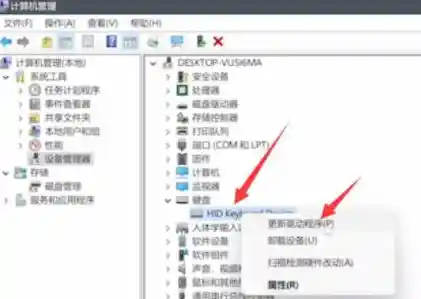
- 打开设备管理器:在开始菜单上点右键,选择“设备管理器”。
- 找到键盘:展开“键盘”类别,你会看到你的键盘设备(可能是“标准键盘”或具体型号)。
- 更新驱动:在键盘设备上点右键,选择“更新驱动程序”,然后让系统自动搜索更新。
- 重新安装驱动:如果更新没用,可以尝试右键选择“卸载设备”,然后重启电脑,系统重启后会自动重新识别并安装默认的驱动。
-
检查系统相关设置
- 筛选键:确保没有意外开启“筛选键”,去“设置” > “辅助功能” > “键盘”,检查“筛选键”是否被打开,如果打开了就关掉它,这个功能会忽略短暂或重复的击键,导致你感觉键盘反应迟钝或失灵。
- 最近安装的软件:回想一下键盘出问题前是否安装了新软件,特别是一些带有键盘快捷键管理的软件(如游戏平台、输入法、宏软件等),尝试暂时卸载这些软件,看看键盘是否恢复,有些安全软件也可能有键盘监控功能,可以暂时退出试试。
-
排除硬件冲突
- 在另一个电脑上测试:把键盘拿到另一台正常的电脑上试试,如果同样失灵,那基本可以确定是键盘本身硬件坏了,如果正常,问题就出在你的Windows 11系统上。
- 进入安全模式测试:重启电脑,在开机时强制关机再开机,重复两三次,会进入Windows恢复环境,选择“高级选项” > “疑难解答” > “高级选项” > “启动设置” > “重启”,然后按数字键“4”或“F4”进入安全模式,在安全模式下,系统只加载最核心的驱动,如果键盘在安全模式下能正常使用,说明是你系统里某个第三方程序在作怪,需要逐一排查。
-
运行系统文件检查器
如果系统文件损坏,也可能引起各种奇怪的问题,可以尝试修复一下。
- 在开始菜单搜索“cmd”或“命令提示符”,右键选择“以管理员身份运行”。
- 在弹出的黑色窗口里输入命令:
sfc /scannow 然后按回车。
- 系统会自动扫描并尝试修复受损的系统文件,完成后重启电脑。
-
考虑系统还原
如果以上方法都无效,且问题是在最近某次系统更新或软件安装后出现的,你可以尝试使用“系统还原”功能,将电脑恢复到之前一个正常的时间点,在开始菜单搜索“创建还原点”,在打开的窗口里点击“系统还原”按钮,按照向导操作即可。
面对键盘“锁定”问题,先分清是功能性的正常锁定还是故障性的失灵,如果是故障,从最简单的重启、插拔开始,逐步深入到驱动、系统设置和硬件本身,大部分问题都能得到解决。