

你是不是感觉电脑越来越卡,开机慢,运行程序也总是转圈圈?然后你一看,电脑上不知道什么时候装了好几个360的软件,什么安全卫士、杀毒浏览器,它们时不时就弹个窗,提醒你电脑有风险,要你清理垃圾、修复漏洞,你按照它说的做了,但电脑好像也没快多少,反而觉得更烦了?如果你有这种感觉,那可能真的需要考虑和360系列软件说再见了,别担心,卸载它并维护好系统安全并不难,跟着下面的步骤来,你自己就能搞定。
第一步:做好心理准备和简单备份
在动手之前,先别急,你要知道,360软件有时候会把自己和系统深度绑定,用普通方法可能卸不干净,或者它会用各种“深情挽留”的弹窗来劝你别卸,心态要稳,无论它弹出什么警告,说你电脑即将面临巨大风险,你都不要慌,那只是它不想离开的“小把戏”。
花几分钟时间,把你最重要的文件,比如工作文档、照片、收藏的网址等,简单备份一下,可以复制到一个U盘或者移动硬盘里,这不是说卸载过程有多危险,而是个好习惯,以防万一。
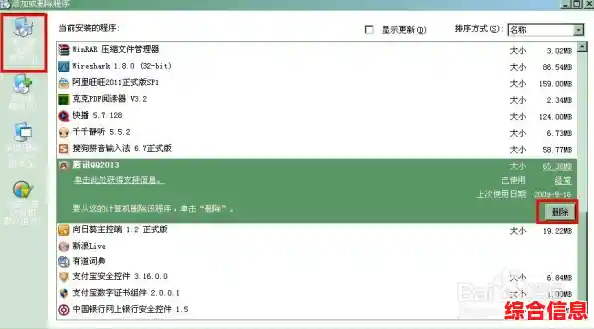
第二步:开始卸载,从“正规渠道”入手
我们先礼后兵,首先尝试用系统自带的正常方式来卸载。
第三步:对付“顽固分子”,使用强力工具
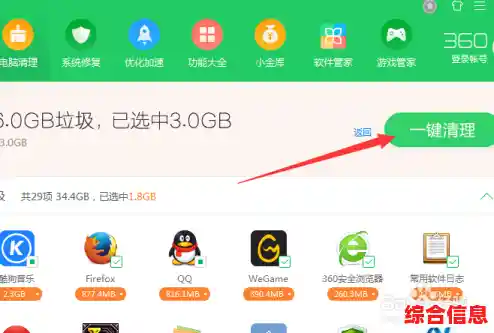
用上面的方法,你可能能卸掉大部分360软件,但很可能有“漏网之鱼”,或者你会发现有残留的文件夹和文件怎么都删不掉,这时候,我们就需要请出“强力卸载工具”了。
这里推荐一个广受好评的免费小工具,叫做 Geek Uninstaller,你可以在网上搜索它的名字,找一个安全的网站下载它的“便携版”,这个版本不需要安装,下载后直接就能用。
第四步:卸载后的系统维护和安全管理

360已经离开了你的电脑,你可能会觉得少了点什么,以前依赖的清理垃圾、管理开机启动项的功能没了,安全谁来负责?别急,Windows系统自己就有很强大的功能,完全够用。
关于安全防护:就用系统自带的“Windows安全中心”,在Win10和Win11系统里,微软自带的这个防病毒软件已经非常强大了,而且非常安静,不会打扰你,你可以在设置里搜索“Windows安全中心”打开它,确保里面的病毒和威胁防护是开启状态就行了,它会在后台默默保护你,比那些整天弹窗的软件省心多了。
关于清理垃圾:用系统自带的“磁盘清理”,在“此电脑”里,右键点击C盘(系统盘),选择“属性”,然后就能看到“磁盘清理”按钮,点进去,它可以帮助你清理临时文件、系统缓存等垃圾,足够日常使用。
关于管理开机启动项:用“任务管理器”,右键点击屏幕底部的任务栏,选择“任务管理器”,然后切换到“启动”标签页,这里列出了所有开机自动运行的程序,你可以清楚地看到每个程序对开机速度的影响,把不需要的右键禁用掉,电脑开机速度会快很多。
最重要的好习惯:规范自己的下载和安装行为,很多垃圾软件都是我们自己在安装其他软件时不小心“勾选”上的,以后下载软件,尽量去软件的官方网站,安装时,一定要选择“自定义安装”,仔细看清每一个步骤,把那些默认勾选的、推荐安装的“全家桶”软件前面的对勾全部取消掉,这是保持电脑干净最根本的方法。
完成以上这些步骤,你的电脑不仅摆脱了360的困扰,你也学会了如何用更简单、更安静的方式维护它,你会发现,电脑系统本身就很强大,我们需要的不是过多的“保护”,而是正确的使用习惯和定期的简单维护,享受一个更清爽、更快速的电脑吧!