你需要理解这个问题最常见的原因,Windows Update自动推送的显卡驱动程序,有时可能与你的特定硬件组合或系统设置不完全兼容,导致系统在启动加载图形界面时失败,虽然屏幕是黑的,但你的电脑很可能已经在运行,只是无法显示图像,我们的目标就是通过各种方法,让系统恢复正常显示,然后阻止问题再次发生。
第一步:进入安全模式,这是所有操作的基础
因为正常启动会黑屏,所以我们需要进入一个不加载正常显卡驱动的模式,也就是安全模式,这是解决问题的关键入口,有几种方法可以尝试进入安全模式:
- 强制重启打断启动过程:在黑屏状态下,按住电脑的电源按钮约10秒,直到电脑完全关闭,然后再次按下电源键开机,当看到主板品牌标志(比如ASUS、Lenovo等)出现时,立即再次按住电源键强制关机,重复这个操作大约两到三次,直到你看到“正在准备自动修复”的蓝色屏幕。
- 使用Windows 11安装U盘:如果你有制作好的Windows 11安装U盘,可以从U盘启动,在选择语言的界面后,点击“修复计算机”。
无论通过哪种方式,你最终应该会看到一个蓝色的“选择一个选项”屏幕,在这个屏幕上,依次选择:
- “疑难解答” -> “高级选项” -> “启动设置” -> “重启”。
- 电脑重启后,会看到一个带有编号的选项列表,按数字键 4 或 F4 来启用安全模式,安全模式会使用最基础的显卡驱动,所以这时候你的屏幕分辨率会很低,画面可能看起来粗糙,但应该能正常显示。
第二步:在安全模式下回滚或卸载驱动
成功进入安全模式后,我们就可以处理有问题的显卡驱动了。
- 在安全模式的桌面上,右键点击“开始”按钮(或按 Win + X),选择“设备管理器”。
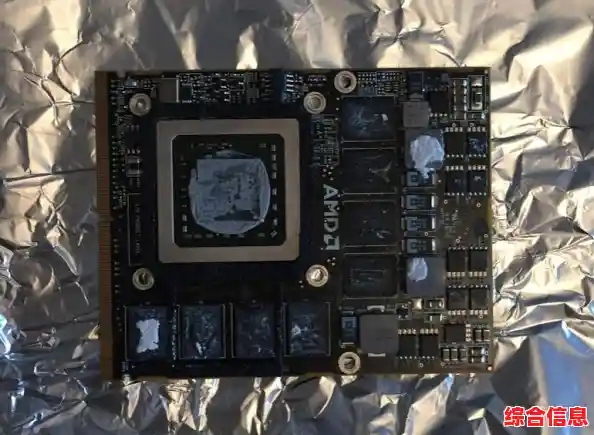
- 在设备管理器窗口中,找到并展开“显示适配器”类别,你会看到你的显卡型号(例如NVIDIA GeForce GTX 1060、AMD Radeon RX 6700 XT等)。
- 右键点击你的显卡名称,选择“属性”。
- 在新窗口中,切换到“驱动程序”选项卡。
- 你会看到几个关键按钮:
- 首选方案:“回退驱动程序”:如果这个按钮是可点击的(不是灰色的),那么这是最简单直接的方法,点击它,系统会提示你回退到之前安装的旧版本驱动,选择一个回退原因(此设备有问题”),然后确认,完成后重启电脑,系统应该就能正常启动了。
- 备选方案:“卸载设备”:回退驱动程序”按钮是灰色的(通常是因为这次更新的驱动是第一次安装,没有旧版本可回退),那么你需要选择“卸载设备”。非常重要:在点击“卸载”之前,请务必勾选下方“尝试删除此设备的驱动程序”的复选框。 这个操作会彻底移除当前导致黑屏的显卡驱动。
- 点击“卸载”后,系统会要求重启,正常重启电脑,重启后,Windows会自动使用一个兼容性非常好的、功能基础的“Microsoft基本显示适配器”驱动来让你正常进入系统,这时屏幕显示正常,但无法发挥显卡的全部性能。
第三步:安装稳定版本的显卡驱动
现在系统虽然能用了,但为了获得最佳性能,你需要手动安装一个正确的驱动。
- 使用“Microsoft基本显示适配器”进入桌面后,打开你的浏览器。
- 不要依赖Windows Update来更新驱动,因为它可能再次推送那个有问题的版本,你应该直接去显卡制造商的官方网站下载驱动。
- 如果你是NVIDIA显卡用户,请访问NVIDIA官方网站的驱动下载页面。
- 如果你是AMD显卡用户,请访问AMD官方网站的驱动下载页面。
- 如果你是Intel核芯显卡用户,请访问Intel官方网站的驱动下载页面。
- 在网站上,根据你的显卡型号和操作系统(Windows 11)手动选择并下载最新的稳定版(WHQL认证) 驱动程序,尽量避免选择标注为“Beta”或“测试版”的驱动。
- 下载完成后,运行安装程序,在安装过程中,如果程序提供“自定义安装”选项,建议选择它,并勾选“执行清洁安装”或类似的选项(NVIDIA驱动有此选项),这个操作会彻底清理之前残留的驱动文件,确保全新安装,减少冲突的可能性。
- 按照提示完成安装并重启电脑,现在你的系统应该既有正常的显示,又有完整的显卡性能。
第四步:防止问题再次发生
为了避免Windows Update在未来某天又自动安装不兼容的驱动,我们可以采取一个预防措施。
- 回到“设备管理器”,再次右键点击你的显卡,选择“属性”。
- 进入“驱动程序”选项卡,点击“驱动程序详细信息”旁边的“驱动程序更新”。
- 选择“浏览我的电脑以查找驱动程序”。
- 接着选择“让我从计算机上的可用驱动程序列表中选取”。
- 在下一个界面,你会看到一些兼容的驱动,选中当前正在使用的这个(应该是你刚安装的版本),然后点击“下一步”将其安装(实际上是确认使用这个驱动)。
- 关键步骤:再次右键点击显卡,选择“属性”,切换到“详细信息”选项卡,在属性下拉菜单中,找到“硬件Id”,记下或截屏保存最上面一行的值,它看起来像是一串复杂的代码,PCIVEN_10DE&DEV_2206...”。
- 在开始菜单搜索“查看高级系统设置”,打开“系统属性”窗口,进入“硬件”选项卡,点击“设备安装设置”。
- 选择“否”(你的设备可能无法按预期工作),然后点击“保存更改”,但这只是全局设置,为了更精准,我们可以使用一个名为“显示或隐藏更新”的疑难解答程序(你可以在微软官网搜索到这个工具),通过它并输入刚才记下的硬件Id,来专门隐藏这个特定的显卡驱动更新,这样,Windows Update就不会再自动更新你的显卡驱动了。
通过以上四个步骤,你应该能够解决Win11更新显卡驱动后黑屏的问题,并建立起一道防线,防止它再次打扰你,核心思路就是先通过安全模式这个“安全屋”清除问题驱动,然后手动安装官方稳定驱动,最后阻止系统自动捣乱。