
你是不是经常感觉电脑屏幕不够用?桌面上同时开着文档、浏览器、聊天软件、表格,还有正在播放的背景音乐,窗口叠着窗口,找起来麻烦,切换起来更是手忙脚乱,这种混乱的工作状态不仅效率低下,还特别容易让人分心,别担心,Windows 11 内置了一套非常聪明且直观的分屏多任务功能,就是为了解决这个问题而生的,它不像一些需要复杂设置的软件,而是把高效办公的能力直接融入了系统最基础的操作里,让你能像搭积木一样,轻松安排好屏幕上的每一块空间。
首先要介绍的是最核心、也最常用的功能——“贴靠布局”,这个功能可以说是 Windows 11 分屏的“灵魂”,你只需要把鼠标悬停在任何一个窗口的最大化按钮上,或者直接使用键盘快捷键 Win + Z,神奇的事情就发生了:屏幕上会立刻浮现出几种不同的窗口布局模板,这些模板就像为你屏幕预先画好的格子,有左右平分、左侧大右侧小、左侧小右侧大,甚至更复杂的三分屏、四分屏布局。
你想怎么组合,直接用鼠标点选就行了,你需要一边查阅网页资料一边写报告,那就选择左右平分的布局,把浏览器窗口拖到左边,Word文档拖到右边,如果你还需要时不时看看微信消息,可以选择一个三分屏布局,把聊天窗口放在右侧的一小块区域里,整个过程非常流畅,窗口会自动吸附到预定位置,大小也刚刚好,完全不用你再费劲地去手动调整边框,这种视觉化的操作方式,让分屏从一件需要技巧的事情,变成了人人都能立刻上手的自然动作。
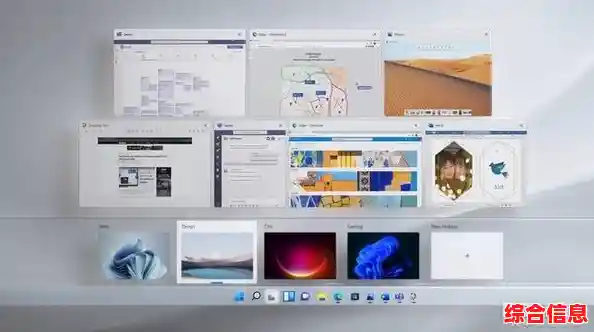
除了主动调用贴靠布局,Windows 11 的“贴靠辅助”功能也在默默帮你,当你手动拖动一个窗口靠近屏幕边缘时,它会自动出现一个半透明的轮廓,提示你松开鼠标后窗口会占据半屏的位置,这避免了拖动过头或位置对不齐的尴尬,让手动分屏也变得很省心。
当你熟练使用了贴靠布局后,Windows 11 还有一个更进阶的“大招”等着你——“多桌面” 功能,你可以把它想象成给你的电脑开辟了多个独立的虚拟工作区,这个功能对于区分不同任务场景简直太有用了,快捷键是 Win + Tab,然后点击屏幕顶部的“新建桌面”。
你可以创建一个名为“专注写作”的桌面,在这个桌面上,只打开写作需要的文档、参考文献和词典软件,其他一切干扰物都不放进来,然后再创建一个名为“沟通协调”的桌面,专门用来放企业微信、钉钉、邮箱等通讯工具,当你需要心无旁骛地写东西时,就切换到“专注写作”桌面;需要处理团队事务时,再切换到另一个桌面,这样一来,工作和沟通实现了物理上的隔离,能极大地帮助你进入和保持深度工作的状态,你可以在不同桌面间用 Win + Ctrl + 左/右方向键快速切换,效率极高。
为了让分屏体验更上一层楼,别忘了结合使用一些经典的窗口管理快捷键。Win + 左/右方向键,可以快速将当前窗口吸附到屏幕的左半部分或右半部分;再按一次 Win + 上/下方向键,则能进一步将半屏窗口变为四分之一大小并吸附到角落,这些快捷键能和贴靠布局完美配合,让你在键盘上就能完成绝大部分的窗口调整,双手无需离开键盘,思路也就不会被打断。
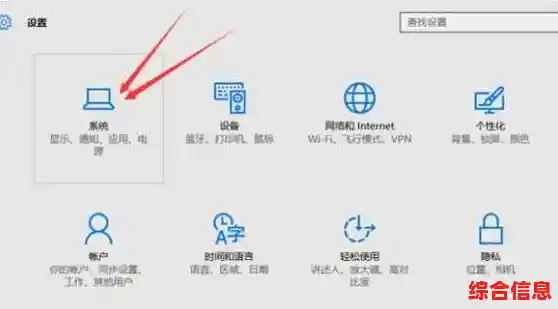
我强烈建议你在系统设置里检查一下分屏相关的选项,让它们更符合你的习惯,路径是:设置 > 系统 > 多任务处理,你可以开启或关闭贴靠窗口的提示(就是那个布局模板),设置窗口贴靠时是否自动调整大小,甚至可以让系统记住你窗口的排列组合,在你连接显示器时自动恢复你习惯的工作布局,这些细微的定制化设置,能让整个分屏体验更加贴心和个人化。
Windows 11 的分屏多任务功能不是一堆冷冰冰的技术术语,而是一套实实在在能提升你工作效率的贴心工具,它通过智能的贴靠布局、清晰的任务隔离(多桌面)和便捷的快捷键,将复杂的多任务处理变得简单、直观,花上一点点时间去熟悉和练习这些功能,你很快就能告别杂乱无章的桌面,建立起属于自己的、流畅高效的数字工作流,轻松应对各种复杂的工作挑战。