在平面设计、UI设计或者数字绘画中,图层是我们最熟悉不过的工具,它给了我们巨大的灵活性和修改空间,就像把一幅画变成了可以随意调整位置的透明玻璃片,但凡事都有两面性,当项目越来越复杂,图层数量爆炸式增长时,它就从帮手变成了拖累,你会发现文件变得臃肿,电脑运行卡顿,甚至找一个简单的元素都要在长长的图层列表里翻半天,这时候,掌握图层合并技术就不再是一个可选项,而是提升效率、保证工作流畅性的关键技能,它本质上是一种在“灵活性”和“效率”之间寻找最佳平衡点的智慧。
如何聪明地合并图层,而不是简单地一键全选合并呢?以下是提升效率的关键步骤解析。
第一步:建立清晰的图层管理习惯,为合并打好基础
在谈合并之前,必须先谈管理,一个混乱的图层堆栈,会让你根本不敢合并,因为分不清谁是谁,高效合并的前提是养成良好的图层管理习惯。
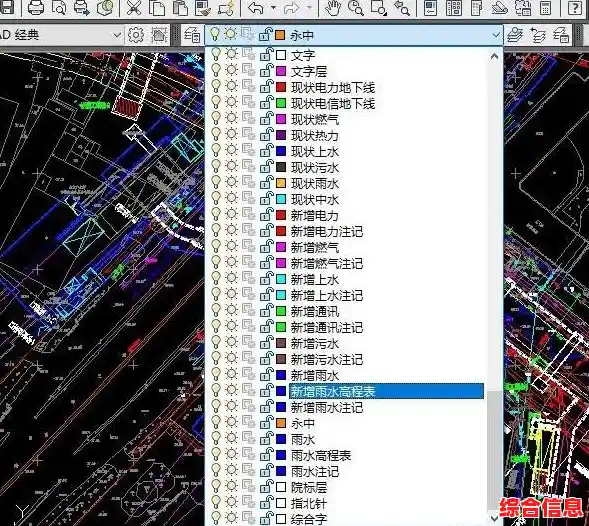
- 命名!命名!命名! 这是最重要的一点,不要满足于软件自动生成的“图层 1”、“图层 2 拷贝”,给每个图层或图层组起一个清晰易懂的名字,导航栏背景”、“主标题文字”、“产品图片”,当你需要合并时,通过名字就能迅速判断哪些元素是相关的、可以合并的。
- 善用图层组(文件夹)。 把属于同一功能模块或同一视觉区域的图层归类到同一个组里,把一个按钮的所有元素(背景、文字、图标)放进一个名为“登录按钮”的组里,图层组本身就是一个非破坏性的“逻辑合并”,它既保持了内部图层的独立性,又在视觉上和管理上实现了整合,这是合并前的最佳缓冲地带。
第二步:理解不同合并方式的区别,做出明智选择
合并图层不是只有一种方法,不同的软件提供了多种合并选项,理解它们的区别至关重要。
- 合并图层: 这是最常用的方式,将选中的多个图层合并到一个图层中,合并后,原先各个图层的独立性消失,无法再单独编辑其中的某个元素,这适用于你已经百分之百确定不需要再单独修改的部分。
- 合并可见图层: 保留隐藏的图层,只将所有当前显示出来的图层合并,这在你有多个版本或备选方案时非常有用,可以隐藏掉暂时不需要的图层,只合并可见部分,而备选方案依然保留。
- 盖印图层(或类似功能): 这是一个极其重要且高效的功能,它不是在破坏原有图层的基础上合并,而是在所有现有图层(或选中的图层组)的最上方,创建一个新的图层,这个新图层的内容是所有下方图层合并后的“快照”,原图层丝毫未动,完全保留,当你需要应用一个整体滤镜效果,或者做一个整体调整但又不想破坏底层结构时,盖印是天赐良宝。
- 合并图层组: 将一个图层组内的所有图层合并为一个图层,当你确认某个组内的所有元素都已经定型,不需要再单独调整时,可以使用这个功能来简化结构。
第三步:制定聪明的合并策略,在效率与安全间游刃有余
知道了方法,更要知道在什么时机、对什么内容使用它们,盲目合并是灾难的开始。
- 按功能模块合并: 这是最核心的策略,将确认不再修改的、属于同一模块的元素进行合并,一个APP界面中的底部导航栏,在图标、文字、背景都确定无误后,就可以将整个导航栏合并为一个图层,这样,整个文件就从几十个分散的图层,变成了几个大的模块图层,管理起来一目了然。
- 区分静态元素与动态元素: 对于海报中的背景、装饰性图案等静态元素,可以尽早合并,但对于文字信息、可能需要调整颜色的按钮等动态元素,则要谨慎,尽量保持其矢量或可编辑状态,或者使用智能对象(另一种高级的非破坏性编辑技术)。
- 为最终输出做合并: 在设计稿交付给客户或开发人员之前,通常需要提供不同格式的版本,你可以另存一个副本,在这个副本中进行大规模的最终合并,以减小文件体积,避免对方在查看时出现字体缺失或图层错乱的问题,而你自己保留的原始PSD文件,则保持分层结构,以备修改。
- 永远保留“安全副本”: 在进行任何可能无法撤销的合并操作前,一个好习惯是:要么先保存一下项目,要么将准备合并的图层组复制一个备份并隐藏起来,这样即使合并后发现问题,你也有后悔药可吃。
第四步:拥抱智能对象,这是更高级的“非破坏性合并”
虽然这不是严格意义上的合并,但智能对象是实现类似合并效果同时保留编辑性的终极武器,你可以将多个图层转换为一个智能对象,这个智能对象在画板上看起来是一个整体,你可以对它进行缩放、旋转、添加滤镜等操作,而且所有这些操作都是非破坏性的,更重要的是,你随时可以双击进入智能对象内部,编辑原始的、分层的所有内容,这对于需要多次重复使用且可能随时微调的组件(如Logo、通用按钮)效率提升是革命性的。
掌握图层合并技术,绝不是学会点击哪个快捷键那么简单,它是一套从管理、认知到策略的完整工作流程,其核心思想是:通过有计划的整合,将复杂的混乱转化为简洁的秩序,从而解放你的注意力,让你更专注于设计本身,而不是浪费在寻找图层上。 当你能够熟练运用这些步骤,你会发现自己对项目的掌控力更强,操作更加行云流水,效率自然得到质的飞跃。