
在Windows系统里,想把两个分区(比如D盘和E盘)合并成一个,你不能直接“合并”,而是需要先把其中一个分区里的所有数据删除,把这个分区变成一个“未分配”的空白空间,然后才能把这个空白空间“添加”到另一个分区里,最常用也最安全的情况是,把紧邻在C盘后面的D盘删除,将其空间合并到C盘,以解决C盘空间不足的问题。
重要警告:在进行任何磁盘操作之前,务必备份重要数据! 删除分区会导致该分区上所有文件永久丢失,无法恢复,请将重要文件复制到移动硬盘、U盘或云盘等安全的地方,本操作有数据丢失风险,请谨慎进行。
下面介绍两种主要方法,第一种使用Windows自带的“磁盘管理”工具,最为常用;第二种使用“磁盘管理”的命令行版本,功能更强大一些。
使用图形化界面的“磁盘管理”工具
这个方法最直观,适合大多数用户。
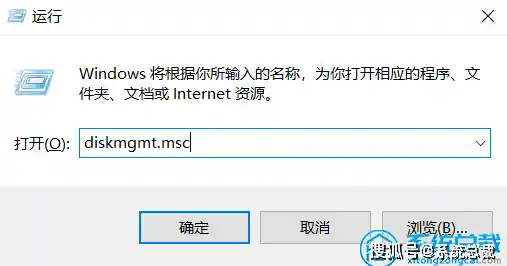
第一步,打开磁盘管理工具。 你有几种方式可以打开它,最简单的方法是:用鼠标右键点击屏幕左下角的“开始”按钮(就是那个Windows图标),然后在弹出的菜单里选择“磁盘管理”,另一种方法是按下键盘上的“Win + R”组合键,会打开“运行”对话框,在里面输入“diskmgmt.msc”,然后按回车键。
第二步,分析磁盘分区布局。 磁盘管理窗口打开后,你会看到下半部分有一个图形化的视图,清晰地展示了你的硬盘上有几个分区,每个分区都有一个盘符(如C、D、E)和一个表示大小的条形图,关键是要看这些分区的排列顺序,你想扩展C盘,就必须有一个“未分配”的空间紧挨在C盘的右边,通常我们需要删除的是D盘(前提是D盘紧邻C盘之后)。
第三步,删除目标分区(例如D盘)。 在磁盘管理的图形视图里,找到你想要删除的分区(比如D盘),用鼠标右键点击它,然后在弹出的菜单中选择“删除卷…”,系统会弹出非常明确的警告,告诉你删除这个卷会清除所有数据,如果你确认已经备份好了所有需要的数据,就点击“是”继续,操作完成后,这个分区原来的位置就会变成一块黑色的区块,上面标记着“未分配”。
第四步,扩展C盘分区。 那块“未分配”的空间已经紧挨着C盘了,用鼠标右键点击你想要扩展的分区(也就是C盘),然后在菜单中选择“扩展卷”。
第五步,使用扩展卷向导。 这时会弹出一个“扩展卷向导”,基本上你只需要一路点击“下一步”就可以了,向导会自动检测到那块可用的“未分配”空间,并默认将其全部容量添加到C盘,你通常不需要修改任何设置,最后点击“完成”。
操作完成后,你会发现C盘的容量变大了,而那个“未分配”的空间也消失了,整个过程就完成了,你可以打开“此电脑”查看,确认C盘空间已经增加。
可能遇到的问题:
如果你发现右键点击C盘时,“扩展卷”选项是灰色的,无法点击,这通常是因为“未分配”的空间没有紧邻在C盘的右侧,可能中间隔了另外一个分区,或者“未分配”空间在C盘的前面而不是后面,磁盘管理工具只能合并相邻的、且是右侧的未分配空间,如果遇到这种情况,你就需要用到下面这种方法,或者使用第三方分区软件(如DiskGenius、AOMEI Partition Assistant等),第三方软件的功能更强大,但本文只介绍Windows自带工具。
使用命令提示符(Diskpart命令)
这个方法是通过输入文本命令来操作,稍微复杂一点,但有时候在图形界面出问题时会很有效,操作前同样需要备份数据。
第一步,以管理员身份打开命令提示符。 点击开始菜单,在搜索框里输入“cmd”或“命令提示符”,在搜索结果中,用鼠标右键点击“命令提示符”,然后选择“以管理员身份运行”,如果系统询问是否允许,选择“是”。
第二步,启动Diskpart工具。
在打开的黑色命令提示符窗口中,输入命令 diskpart 然后按回车键,你会看到提示符从“C:\WINDOWS\system32>”变成了“DISKPART>”,这表示你已经进入了磁盘分区工具的环境。
第三步,列出所有磁盘和分区。
输入命令 list disk 然后按回车,它会显示你电脑里所有的物理硬盘,并编号(如磁盘0,磁盘1),通常主硬盘是磁盘0,输入 select disk 0(如果你的主硬盘是0的话)按回车,选中要操作的硬盘,然后输入 list partition 按回车,这会显示选中的硬盘上的所有分区。
第四步,删除分区。
现在你需要根据分区列表中的分区号来操作,假设你要删除的是分区2(也就是D盘),输入命令 select partition 2 按回车(请务必确认这个分区号对应的是你要删除的那个盘),输入致命的删除命令 delete partition 按回车,这个命令会立刻执行,没有任何确认提示,所以一定要百分之百确定选对了分区!执行后,该分区就变成未分配空间了。
第五步,扩展C盘。
现在来扩展C盘(假设它是分区1),输入命令 select partition 1 按回车,选中C盘分区,输入扩展命令 extend 按回车,这个命令会自动将紧邻的未分配空间合并到C盘,完成后,输入 exit 按回车退出Diskpart,再输入一次 exit 按回车关闭命令提示符窗口。
就是Windows 11系统下合并磁盘分区的两种详细步骤,再次强调,数据无价,操作前务必备份!希望这个教程能帮到你。