
最近不少升级了Windows 11的用户遇到了一个非常棘手的问题:电脑在安装完最新的系统更新后,竟然完全无法正常启动了,按下电源键,屏幕是亮了,但可能卡在主板厂商的Logo界面一动不动,或者直接黑屏,只留下一个孤零零的鼠标指针,甚至反复重启,就是进不了我们熟悉的那个桌面,这种状况让人非常焦虑,感觉电脑好像“变砖”了一样。
出现这种问题的原因其实挺复杂的,并不是单一因素造成的,很多时候,是因为新推出的更新补丁与用户电脑里原有的某个硬件驱动(比如显卡驱动、主板驱动)或者某款软件(特别是一些底层安全软件、优化工具)发生了严重的冲突,就好像两个脾气不合的人被强行安排在一起工作,结果系统核心文件被干扰,启动流程走到一半就“卡壳”了,另一种常见情况是,在下载或安装更新的过程中,网络不稳定或电脑意外断电,导致系统文件没有完整、正确地被更新,留下了隐患,等下次开机需要调用这些受损文件时,问题就爆发了。
当不幸遇到这种情况时,我们普通用户该怎么办呢?千万不要慌张,也别急着拿去维修店,可以尝试自己动手解决,大部分情况下是可以修复的。
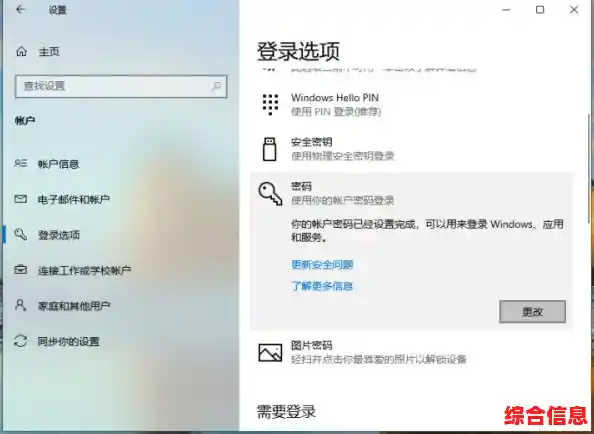
最简单也最值得一试的方法是进入安全模式,安全模式是Windows的一个特殊诊断状态,在这个模式下,系统只会加载最核心的驱动和程序,绕开那些可能引起冲突的软件,如果你的电脑在启动失败后会自动进入“自动修复”界面,那通常能在“高级选项”里找到“启动设置”,然后选择“启用安全模式”,如果看不到自动修复界面,可以尝试在开机时连续按电源键强制关机两到三次,系统通常会判定启动失败而自动进入恢复环境。
成功进入安全模式后,问题就解决了一大半,这时候我们可以进行几个关键操作:第一,卸载最近安装的更新,进入“设置”->“Windows更新”->“更新历史记录”,在最下面找到“卸载更新”,将最近安装的那个质量更新或功能更新卸载掉,系统回退到更新前的状态,通常就能正常启动了,第二,如果怀疑是驱动问题,可以在设备管理器里,找到显示适配器(显卡)、芯片组(主板)等关键驱动,尝试“回退驱动程序”或“卸载设备”,然后重启电脑让系统重新安装通用驱动,第三,卸载那些可能不兼容的软件,特别是安全类、系统优化类软件。
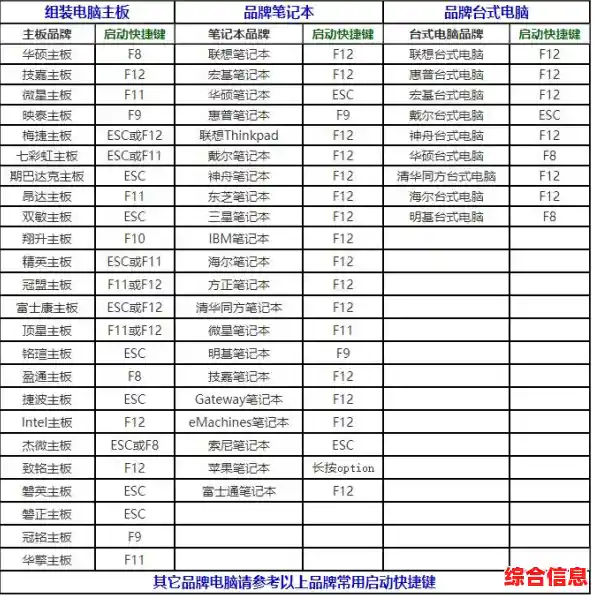
如果进不去安全模式,或者卸载更新后问题依旧,我们还有更进一步的工具——使用启动修复和命令提示符,在“高级选项”中,有一个“启动修复”功能,它可以自动检测和修复阻止Windows加载的问题,虽然不一定每次都能成功,但值得一试,更硬核一点的方法是使用命令提示符,在命令提示符窗口里,我们可以输入一些指令来修复系统文件,输入 sfc /scannow 命令,它会扫描并尝试修复受保护的系统文件,还可以用 chkdsk C: /f 命令来检查磁盘错误(注意C盘是系统盘符),这些操作需要一定的耐心。
当以上软件方法都无效时,我们可能要考虑使用系统还原点,如果你之前有开启“系统保护”并创建过还原点,这招就如同“时间倒流”,在高级选项中选择“系统还原”,选择一个在更新出现问题之前日期创建的还原点,系统会还原到那个时间点的状态,个人文件不会丢失,但之后安装的程序可能会需要重装。
如果所有挽救措施都失败了,我们还有最终的大招——重置此电脑,这个选项同样在高级选项里,你可以选择“保留我的文件”来重置系统,这会移除所有应用和设置,但能保住你放在C盘个人文件夹(如桌面、文档、图片)里的重要数据,这是在不重装系统的前提下,最彻底的修复方法,如果连重置都无法完成,那就只能通过制作Windows 11安装U盘,进行彻底的“干净安装”了,但这会清空C盘所有数据,操作前务必确保数据已备份。
为了避免以后再遇到类似的麻烦,养成好习惯很重要,在进行大的系统更新前,最好手动为重要数据做一个备份,可以备份到移动硬盘或者云盘,检查一下系统还原功能是否开启,让它自动为你创建还原点,如果可能,稍微推迟几天再安装更新,观察一下其他用户的反馈,也能有效避开一些新补丁初期的“坑”。