
想要让一份Word文档看起来专业、规范,给人留下良好的第一印象,最关键的一步往往不是内容有多精彩,而是它的“面子工程”——页面设置,很多人会忽略这一步,直接开始敲字,等到要打印或者提交的时候,才发现格式乱七八糟,不是页码不对就是排版错位,再回头调整,费时又费力,只要在开始写作前,花几分钟把页面设置好,就能事半功倍,轻松打造出符合要求的专业文档。
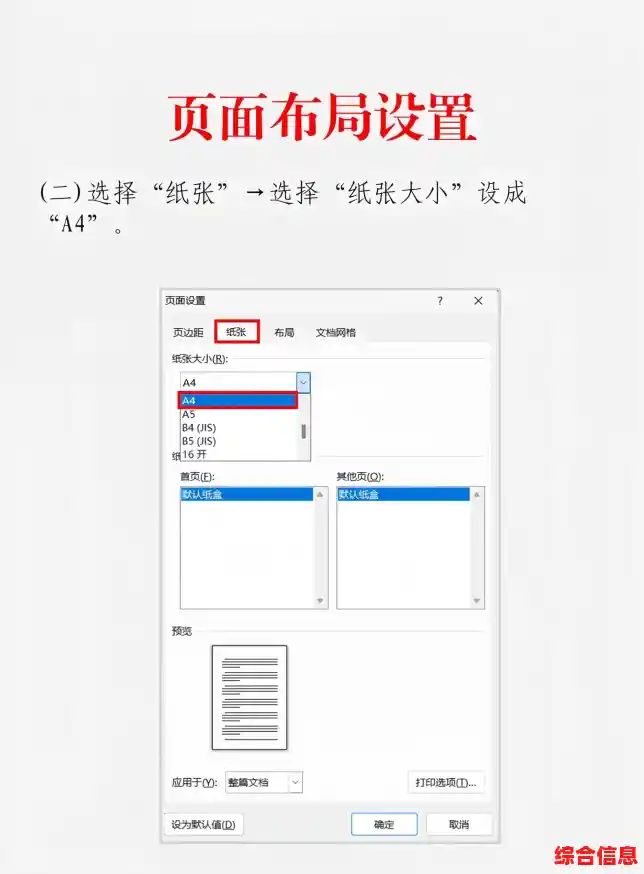
我们先从最基础的纸张大小说起,就像裁缝做衣服要先选好布料尺寸一样,写文档也要先确定用多大的“纸”,绝大多数办公场合的标准是A4纸,所以打开Word后,第一件事就是检查一下页面布局选项卡里的“纸张大小”,确保选中的是A4,如果你是在美国或者需要与美国公司打交道,那可能会用到Letter尺寸,它和A4略有不同,选错了纸张大小,打印的时候就可能出问题,比如内容被裁掉一块或者周围留出难看的白边。
定好了纸张,接下来要规划的是页边距,也就是页面四周的空白区域,页边距可不是越窄越好,虽然能多写几个字,但会让页面显得拥挤不堪,缺乏呼吸感,阅读起来非常吃力,Word会有一个默认的“常规”边距设置,上下左右都是2.54厘米,这个设置对于大多数普通文档来说是够用的,看起来也比较舒服,但如果你写的是毕业论文、公司报告或者需要装订的文件,那就要特别注意了,比如要装订的文件,左侧(或者右侧,取决于装订方向)的边距就需要留得更宽一些,比如3厘米,给装订位置留出空间,这个设置可以在“页边距”选项下面的“自定义边距”里找到“装订线”功能来调整,页边距的核心原则是保证页面整洁、留白适当,并且为任何后续处理(如装订、批注)做好准备。
然后我们来看看页面的方向,是“肖像”(竖着)还是“风景”(横着),绝大部分文档,比如信件、报告、文章,都是用竖版方向,这符合我们的阅读习惯,但当你需要处理一个特别宽的表格、一张大地图或者一个横向的图表时,硬塞进竖版页面会显得非常小气,这时候就需要把页面方向改成“横向”,这里有个小技巧:你不需要把整个文档都变成横向,你可以把光标放在想要变成横向的页面开头,然后在页面设置里选择“横向”,并注意在“应用于”下拉菜单中选择“插入点之后”,这样Word就会从你光标所在的位置开始,后面都变成横向页面,而前面的页面依然保持竖版,这个功能非常实用,可以让你在同一份文档里灵活安排不同版式。
还有一个细节是页眉和页脚,这是放置那些需要在每一页都重复出现的信息的地方,比如公司Logo、文档标题、章节名、页码、作者信息等,设置好页眉页脚,文档会立刻显得规整、统一,双击页面的顶部或底部区域,就能进入编辑状态,页码的添加尤其重要,千万不要手动输入,一定要用“插入页码”功能,这样页码会自动排序,无论你怎么增删内容,页码都不会乱,你可以选择页码显示在页脚中间、右侧还是左侧,甚至可以加上“第X页,共Y页”这样的格式。
别忘了文档网格和行距,有时候你觉得文档行与行之间太挤,或者太松,可能是因为默认的行距设置不合适,在“页面设置”的“文档网格”选项卡里,你可以更精细地控制每页的行数、每行的字符数,以及行与行之间的间距(行距),对于正式的公文或论文,常有固定的行距要求,1.5倍行距”或“固定值25磅”,在这里设置可以确保全文统一。
掌握Word的页面设置,就像是给文档搭建一个稳固又美观的框架,这个框架虽然不直接承载具体内容,但它决定了内容的呈现方式和最终效果,养成在动笔前先根据文档用途设置好页面的习惯,能让你在写作过程中心无旁骛,无需为格式问题烦恼,最终高效地产出一份版面清晰、符合规范、看起来就很专业的文档,这一个小小的前期投入,会为你节省大量后期修改调整的时间,绝对是提升办公效率和文档质量的关键一步。