设备显示已经成功连接上了WiFi,信号强度也不错,但就是打不开网页,无法使用任何需要网络的应用,这种情况非常常见,让人十分困扰,问题通常不出在设备本身,而在于连接路径上的某个环节出现了阻塞,我们可以沿着信号从你的设备到互联网的路径,一步步来排查问题。
最简单也最有效的第一步:重启,这不是一句玩笑话,请将你的无线路由器和光猫(调制解调器)都断电关机,等待一分钟后再重新接通电源,这个过程能清除设备的临时缓存,解决很多莫名其妙的软件小故障,很多时候,仅仅一个重启就能让网络恢复正常。
如果重启大法无效,我们就要开始更细致的检查。

第一步:检查“假连接”现象
设备显示连接成功,但实际上并没有从路由器那里获得有效的网络身份(IP地址),你可以查看一下设备获取到的IP地址,通常在手机的WiFi设置里,点击已连接的网络,能看到详细信息,如果IP地址是以“169.254”开头的,或者显示“受限连接”,这就说明连接并不真正成功,这时候,可以尝试在设备上“忘记”这个WiFi网络,然后重新输入密码连接,让设备重新进行一次完整的握手和身份认证。
第二步:排查路由器本身的问题
你的设备能连上路由器,但路由器可能自己无法连接到互联网。
- 查看路由器指示灯:大多数路由器都有一个专门的“互联网”指示灯或“WAN”口指示灯,如果这个灯不亮或者闪烁异常(比如显示红色或橙色),说明从外面接到你家的网线可能有问题,或者网络服务商那边出了状况。
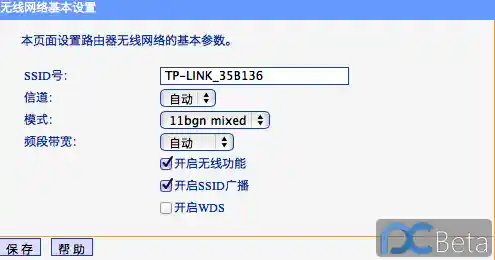
- 检查路由器设置:有可能不小心开启了“家长控制”、“上网时间限制”或“MAC地址过滤”等功能,恰好把你的设备给屏蔽了,你需要登录到路由器的管理后台(通常在浏览器输入192.168.1.1或192.168.0.1),检查这些功能是否误开,如果不小心改动过,可以先尝试关闭这些功能测试一下。
- 路由器负载过高:如果家里连接了太多设备,或者有设备在进行大量下载、看高清视频,可能会将路由器的处理能力耗尽,导致其他设备无法正常上网,可以尝试断开一些设备,看看问题是否解决。
第三步:检查你的设备
排除了路由器的问题后,焦点就要回到出问题的设备本身。
- DNS服务器问题:DNS就像互联网的电话簿,负责把网址(如www.google.com)转换成IP地址,如果DNS服务器反应慢或不可用,你的设备就打不开网页,但某些直接使用IP地址的应用(如QQ)可能还能登录,解决方法很简单,可以尝试手动更改设备的DNS设置,常用的公共DNS服务器有114.114.114.114(国内)或8.8.8.8(Google DNS),将它们设置为备选DNS,往往能显著改善网页打开速度和解快无法解析域名的问题。
- 代理服务器或VPN干扰:如果你之前为设备设置过代理服务器或VPN,即使现在没有开启,其残留设置也可能干扰正常网络连接,请检查设备的网络设置,确保代理服务器或VPN功能是关闭状态。
- 网络驱动或系统问题:对于电脑而言,无线网卡驱动程序过时或系统网络配置混乱也可能导致此问题,可以尝试更新网卡驱动,或者运行网络重置命令(如在Windows的命令提示符中输入“ipconfig /flushdns”来刷新DNS缓存,或“netsh winsock reset”来重置网络套接字)。
第四步:外部因素
如果以上所有方法都试过了,问题依然存在,那么可能是外部原因。
- 网络服务商(ISP)问题:直接给你家提供网络的公司可能出现了区域性故障或正在进行线路维护,最简单的方法是,用你的手机切换到移动数据网络,然后打电话给客服,询问你家地址的网络是否正常。
- 路由器硬件故障:路由器使用年限过长,内部元件老化,也可能出现性能不稳定,导致有连接无网络,如果路由器已经使用了三四年以上,可以考虑更换一台新的。
总结一下排查思路:从最简单的重启开始,然后检查连接真实性,接着排查路由器状态和设置,再检查设备端的DNS和代理设置,最后考虑外部因素和硬件问题,按照这个顺序,绝大多数“连上WiFi却无法上网”的问题都能找到原因并解决。