
惠普HP1005是一款非常经典的一体机,它的驱动程序是完全免费的,任何要求你付费才能下载的网站都是骗人的,请务必避开,你只需要准备一根USB连接线,以及一点耐心,按照下面的步骤操作,肯定能成功。
第一步:找到唯一正确的官方下载地址
这是最关键的一步,直接从官网下载最安全,绝对不会中毒,你不用记复杂的网址,只需要打开任何一个搜索引擎,比如百度,然后搜索“惠普官方网站”或者“HP官网”,一定要找带有“官方”认证标志的网站链接,通常排在搜索结果的第一位。
点进去之后,在网站页面的顶部或者显眼位置,你会看到一个“支持”或者“软件与驱动程序”的选项,点击它,然后选择“打印机”,接着在搜索框里输入你的打印机型号“HP LaserJet M1005”,这里要注意,型号一定要输对,不要多字少字,这个型号的全称就是“HP LaserJet M1005”,而不是简单的HP1005。
第二步:选择适合你电脑的操作系统
搜索出结果后,网页会自动识别你的电脑操作系统,比如Windows 10还是Windows 11,但你最好还是自己手动核对一下,点击“更改”按钮,确保选择的操作系统和你电脑上用的完全一致,如果你的电脑是苹果Mac系统,就选择Mac OS的版本,选错了系统,驱动是装不上的。
第三步:找到并下载基本的驱动程序
在列出的驱动程序列表中,你可能会看到好几个选项,你需要找的是那个最基础、体积最大的“基本驱动程序”或者“完整功能驱动程序”,它的描述里通常会写着包括打印、扫描等所有功能,这个驱动的文件大小一般在一百多兆字节,直接点击“下载”按钮,把它保存到你熟悉的位置,比如电脑的“桌面”或者“下载”文件夹里,这样找起来方便。
第四步:安装驱动程序(关键步骤)
下载完成后,找到你刚才保存的那个文件,它的名字通常是一串数字和字母的组合,结尾是“.exe”(如果你是Windows电脑的话),双击这个文件,就开始安装了。
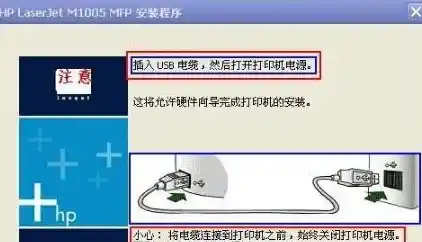
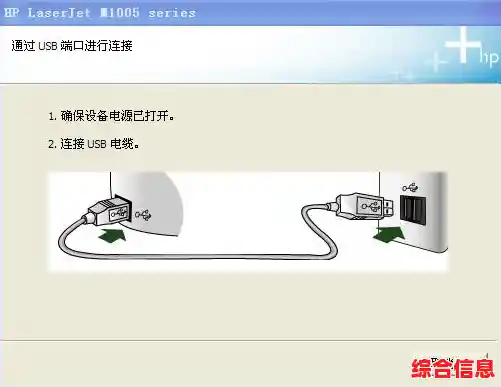
这时候会出现一个安装向导,也就是一步步引导你的界面,这里有一个非常重要的技巧:在安装过程中,先不要用USB线连接打印机和电脑! 你要先让电脑把驱动文件解压和准备好,安装程序会提示你“现在连接设备吗?”或者类似的字样时,你再把打印机的电源打开,然后用USB线把打印机和电脑连接起来。
连接好后,Windows系统通常会提示“正在安装设备驱动程序”,你稍等一会儿,安装程序会自动检测到打印机并完成剩余的安装步骤,你只需要跟着屏幕上的提示点击“下一步”、“继续”或者“同意”就可以了,整个安装过程可能需要几分钟,请耐心等待进度条走完。
第五步:测试打印,确认成功
安装完成后,安装程序通常会提示你打印一张测试页来检验是否成功,你可以点击“打印测试页”按钮,如果打印机顺利吐出一张印有文字和图形的纸张,那就大功告成了!你也可以自己随便打开一个Word文档或者网页,点击打印,选择“HP LaserJet M1005”作为打印机,看看能不能正常打印。
如果遇到问题怎么办?
万一安装不成功,最常见的原因就是没有严格遵守“先安装,后连接”的顺序,你可以先这样做:在电脑屏幕左下角的搜索框里输入“设备和打印机”,打开这个设置页面,看看里面有没有你的HP1005打印机图标,如果有,但带有个黄色的感叹号,你可以右键点击它,选择“删除设备”,把打印机USB线从电脑上拔掉,打印机电源关掉,重新从头开始安装流程,这一次务必记得,等到安装程序明确提示你连接时,再插上线开机。
另一个常见问题是USB连接问题,尝试换一个电脑上不同的USB接口,最好直接插在电脑主机后面的接口上,而不是前面的接口,因为后面的接口通常更稳定,确保你的USB连接线是好的,不是那种只能充电不能传数据的劣质线。
请记住,惠普的官方技术支持电话也是免费的,如果你尝试了所有方法还是不行,打个电话给他们的客服,把你的情况说清楚,他们会很耐心地指导你,希望这份详细的步骤能帮到你,让你顺利地用上打印机。